"Home Directory" è la cartella root del vostro spazio hosting.
"Indirizzo e-mail" è il contatto al quale il sistema invierà la notifica di conclusione operazione. Utilizzare il tasto "Genera Backup" per eseguire il backup.Prima di procedere con l'operazione è consigliato verificare la disponibilità di spazio nella sezione [Utilizzo Disco](https://kb.artera.net/books/cpanel---file/page/utilizzo-disco) del proprio pannello di controllo
Scaricare il backup in locale. E' possibile procedere via FTP, tramite il [File Manager](https://kb.artera.net/books/cpanel---file/page/file-manager-gestione-file) di cPanel o direttamente dalla sezione Backup, seguendo i punti 1 - 4 di questa guida. Infatti, una volta eseguito il backup, vedrete l'archivio da scaricare subito sopra la funzione "Genera un backup completo". [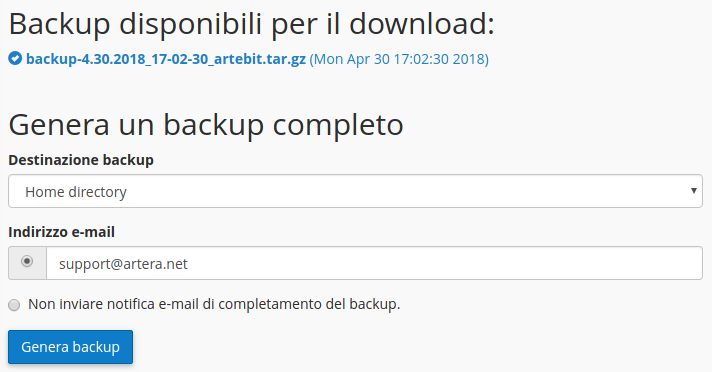](https://kb.artera.net/uploads/images/gallery/2018-04-Apr/OwLBD6gdeKC6r1Ha-Screenshot_cPqanel_download_backup.png)E' consigliato cancellare il backup dopo averlo scaricato in locale per liberare spazio sul disco. E' possibile procedere via [FTP](https://kb.artera.net/books/ftp/page/come-configurare-il-client-ftp-di-filezilla "Configurare FTP Filezilla") o tramite il [File Manager](https://kb.artera.net/books/cpanel---file/page/file-manager-gestione-file) di cPanel.
# Ripristinare un Backup In questa guida illustreremo come procedere con il ripristino manuale di un backup eseguito da cPanel.Attenzione, questa operazione sovrascriverà i dati causando la perdita dei contenuti presenti prima del ripristino del backup.
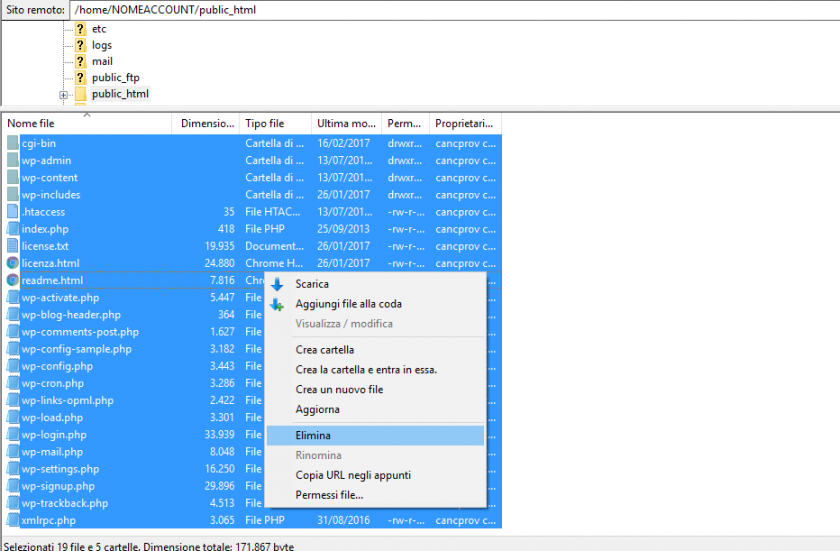
Prima di tutto assicurarsi di avere un backup utile a disposizione, che può essere stato eseguito da voi prima di effettuare una modifica sul sito o in automatico dal nostro sistema. Una volta scaricato in locale l'archivio generato dal vostro pannello di controllo, come riportato nelle pagine [Backup Totale da cPanel](https://kb.artera.net/books/backup) e [Recuperare Backup Automatici](https://kb.artera.net/books/backup/page/recuperare-backup-automatici), è possibile procedere con il ripristino manuale: 1\) collegarsi al server via [FTP](https://kb.artera.net/books/ftp/page/come-configurare-il-client-ftp-di-filezilla) o tramite [File Manager ](https://kb.artera.net/books/cpanel---file/page/file-manager-gestione-file)di cPanel e cancellare il contenuto della cartella relativa all'ambiente da ripristinare, compresi i file nascosti (indicati con un "." davanti al nome. Esempio: in figura potete vedere il file ".htaccess");Il sito normalmente è contenuto nella cartella public\_html, mentre i sottodomini sono generalmente contenuti in directory esterne da public\_html, con nomi specifici (ad esempio blog, shop, eccetera...)
[](https://kb.artera.net/uploads/images/gallery/2018-07-Jul/U9xjgImR8rBIeNQQ-ftp_public_delete.png) 2\) collegarsi a phpMyAdmin e cancellare il contenuto del database collegato all'ambiente che si vuole ripristinare, come riportato nella guida [Svuotare un Database con phpMyAdmin](https://kb.artera.net/books/articoli-in-fase-di-stesura/page/svuotare-un-database-con-phpmyadmin); 3\) eseguire l'estrazione dell'archivio, che sarà del tipo tar.gz, esattamente come si procederebbe con un file .zip; 4\) collegarsi al server via [FTP](https://kb.artera.net/books/ftp/page/come-configurare-il-client-ftp-di-filezilla) o tramite [File Manager ](https://kb.artera.net/books/cpanel---file/page/file-manager-gestione-file)di cPanel e caricare sul server il contenuto della cartella relativa all'ambiente da ripristinare, compresi i file nascosti, nel percorso corretto;Troverete la cartella contenente il sito o eventuali sottodomini in /NOMEACCOUNT/homedir/ dove NOMEACCOUNT è il nome utente del pannello cPanel attivato per il vostro dominio.
5\) collegarsi a phpMyAdmin e importare il contenuto del database collegato all'ambiente che si vuole ripristinare, come riportato nella guida [Importare un database con phpMyAdmin](https://kb.artera.net/books/articoli-in-fase-di-stesura/page/importare-un-database-con-phpmyadmin-2f2);Troverete la copia del database (file NOME\_DATABASE.sql) nella cartella /NOMEACCOUNT/mysql/ del backup, dove NOMEACCOUNT è il nome utente del pannello cPanel attivato per il vostro dominio.
6\) Collegarsi da browser per verificare il corretto funzionamento del sito.