# Backup Totale da cPanel
In questa guida illustreremo come eseguire un backup completo del proprio spazio web, ovvero come generare un archivio contenente tutto ciò che è presente sul vostro hosting.
Prima di tutto è necessario accedere proprio pannello di controllo visitando l'indirizzo [https://mail.DOMINIO:2083](https://mail.DOMINIO:2083) con proprio browser internet, sostituendo a DOMINIO il dominio del vostro sito internet senza www.
Entrare quindi nella sezione "Backup".
[](https://kb.artera.net/uploads/images/gallery/2018-04-Apr/phcm3l7jGAK7lLBa-Screenshot_cPanel_backup.png)
Utilizzare il tasto "Scarica un backup del sito Web completo" per procedere con l'operazione.
[](https://kb.artera.net/uploads/images/gallery/2018-04-Apr/SGlJmKU7V7V4Qe4P-Screenshot_cPanel_Backup_completo.png)
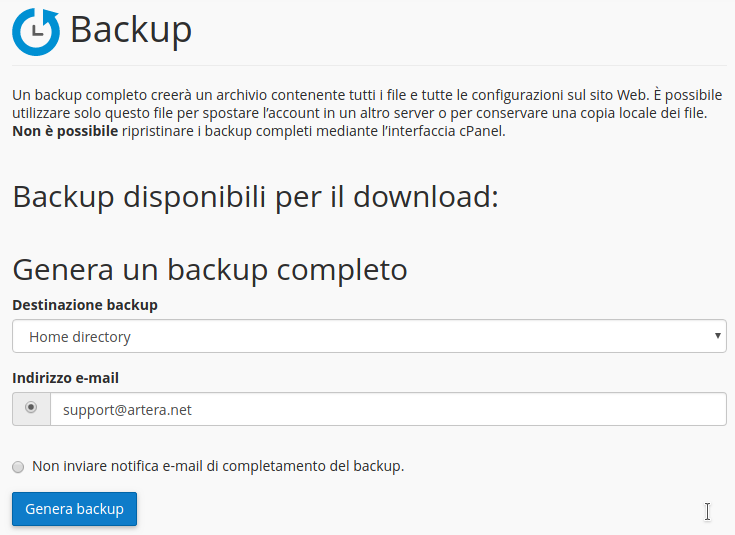
Configurare le opzioni e avviare l'esecuzione del backup.
[](https://kb.artera.net/uploads/images/gallery/2018-04-Apr/kiv73doMWrnf1gs4-Screenshot_cPanel_Genera_Backup.png)
"Destinazione backup" è il percorso del file sul server dove verrà generato l'archivio.
"Home Directory" è la cartella root del vostro spazio hosting.
"Indirizzo e-mail" è il contatto al quale il sistema invierà la notifica di conclusione operazione.
Utilizzare il tasto "Genera Backup" per eseguire il backup.
Prima di procedere con l'operazione è consigliato verificare la disponibilità di spazio nella sezione [Utilizzo Disco](https://kb.artera.net/books/cpanel---file/page/utilizzo-disco) del proprio pannello di controllo
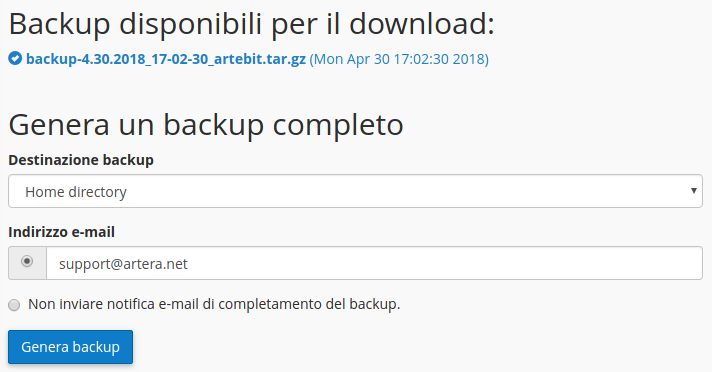
Scaricare il backup in locale. E' possibile procedere via FTP, tramite il [File Manager](https://kb.artera.net/books/cpanel---file/page/file-manager-gestione-file) di cPanel o direttamente dalla sezione Backup, seguendo i punti 1 - 4 di questa guida. Infatti, una volta eseguito il backup, vedrete l'archivio da scaricare subito sopra la funzione "Genera un backup completo".
[](https://kb.artera.net/uploads/images/gallery/2018-04-Apr/OwLBD6gdeKC6r1Ha-Screenshot_cPqanel_download_backup.png)
E' consigliato cancellare il backup dopo averlo scaricato in locale per liberare spazio sul disco. E' possibile procedere via [FTP](https://kb.artera.net/books/ftp/page/come-configurare-il-client-ftp-di-filezilla "Configurare FTP Filezilla") o tramite il [File Manager](https://kb.artera.net/books/cpanel---file/page/file-manager-gestione-file) di cPanel.