Cockpit
Cockpit - FTP
In questa guida viene indicato come poter creare un account FTP dal panello di controllo cockpit.
Creazione utenza FTP
Andare sotto la sezione FTP e premere su "Crea nuovo virtual user", inserire quindi i dati richiesti:
- Login: nome utente FTP
- Password: password utente FTP
- Real user: utenza effettivamente utilizzata
- Real group: gruppo di appartenenza dell'utente effettivo
- Directory: cartella di destinazione quando ci si collega con l'utenza FTP
- Nome completo: descrizione dell'utenza FTP

Limitazioni aggiuntive per l'utenza FTP
E' possibile inserire in fase di creazione e anche successivamente, delle limitazioni per l'utenza FTP:
- Allowed client IPs: indirizzi IP pubblici abilitati ad accedere con l'utenza
- Denied client IPs: indirizzi IP pubblici non autorizzati ad accedere con l'utenza
- Time restrictions: Limitare l'accesso in un determinato orario
Sconsigliamo di modificare gli altri parametri relativi alla banda utilizzata e alla grandezza dei file

Cockpit - attivazione nuovo Virtual Host
Per attivare un nuovo spazio web è necessario seguire i seguenti passaggi.
Creare l'account utente
Andare sotto la sezione "Terminale" del pannello Cockpit e lanciare il seguente comando per creare l'utente (dove NOMEUTENTE corrisponde all'utente che volete creare):
useradd -mUG users NOMEUTENTE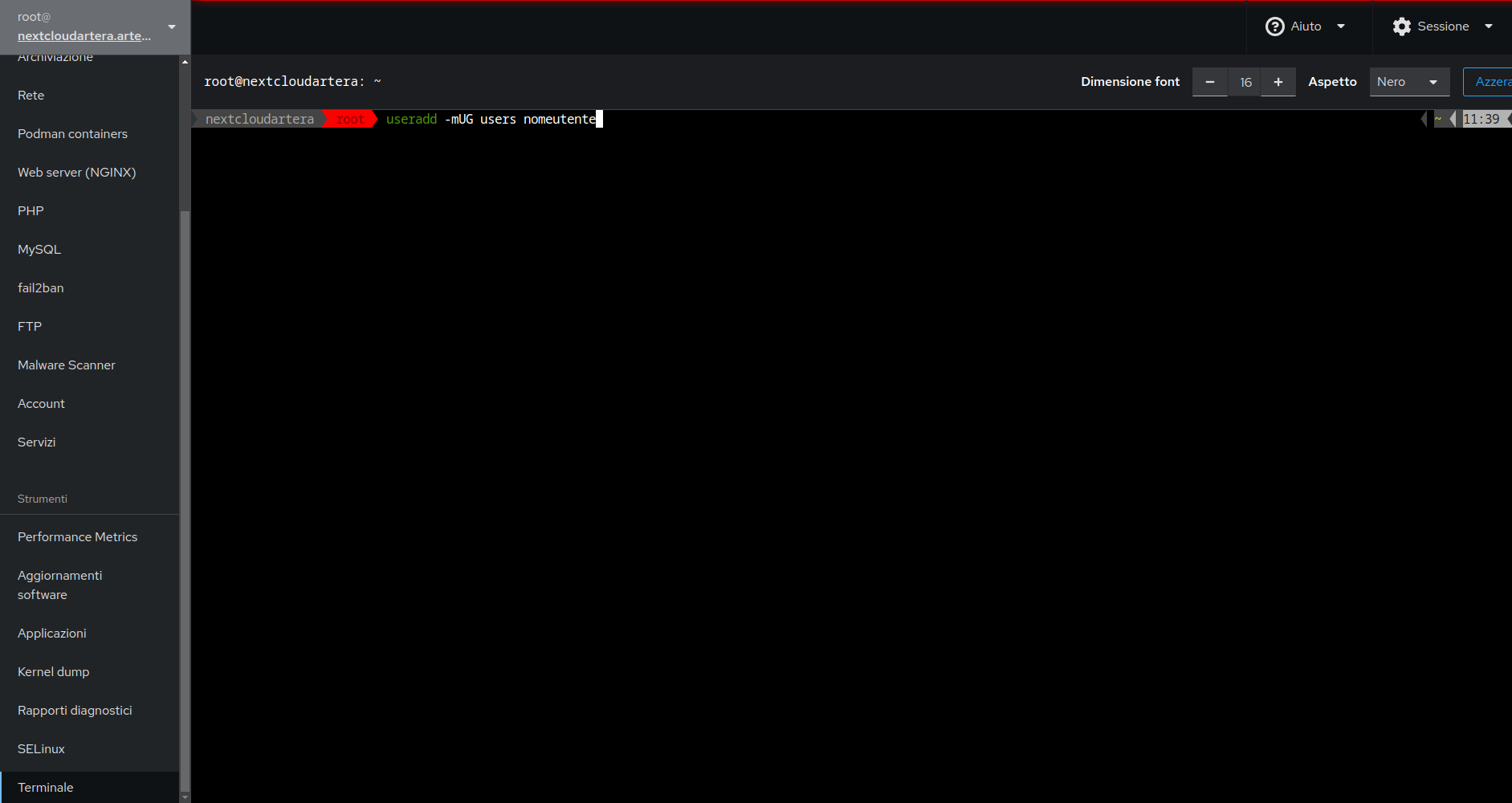
Impostare la password dell'utente (questa sarà la password per accedere in ssh e sftp) con:
passwd nomeutenteSuccessivamente lanciare il seguente comando per impostare i permessi corretti:
chmod 711 /home/nomeutenteAggiungere al file .zshrc presente all'interno della home dell'utente appena creato la versione di php da abilitare con il seguente comando (dove XX sta per la versione):
echo '. /opt/remi/phpXX/enable' >> /home/nomeutente/.zshrcCreare la cartella public_html che conterrà il sito:
mkdir /home/nomeutente/public_htmlModificare il proprietario della cartella impostato l'utente appena creato:
chown nomeutente:nomeutente /home/nomeutente/public_htmlCreazione del database
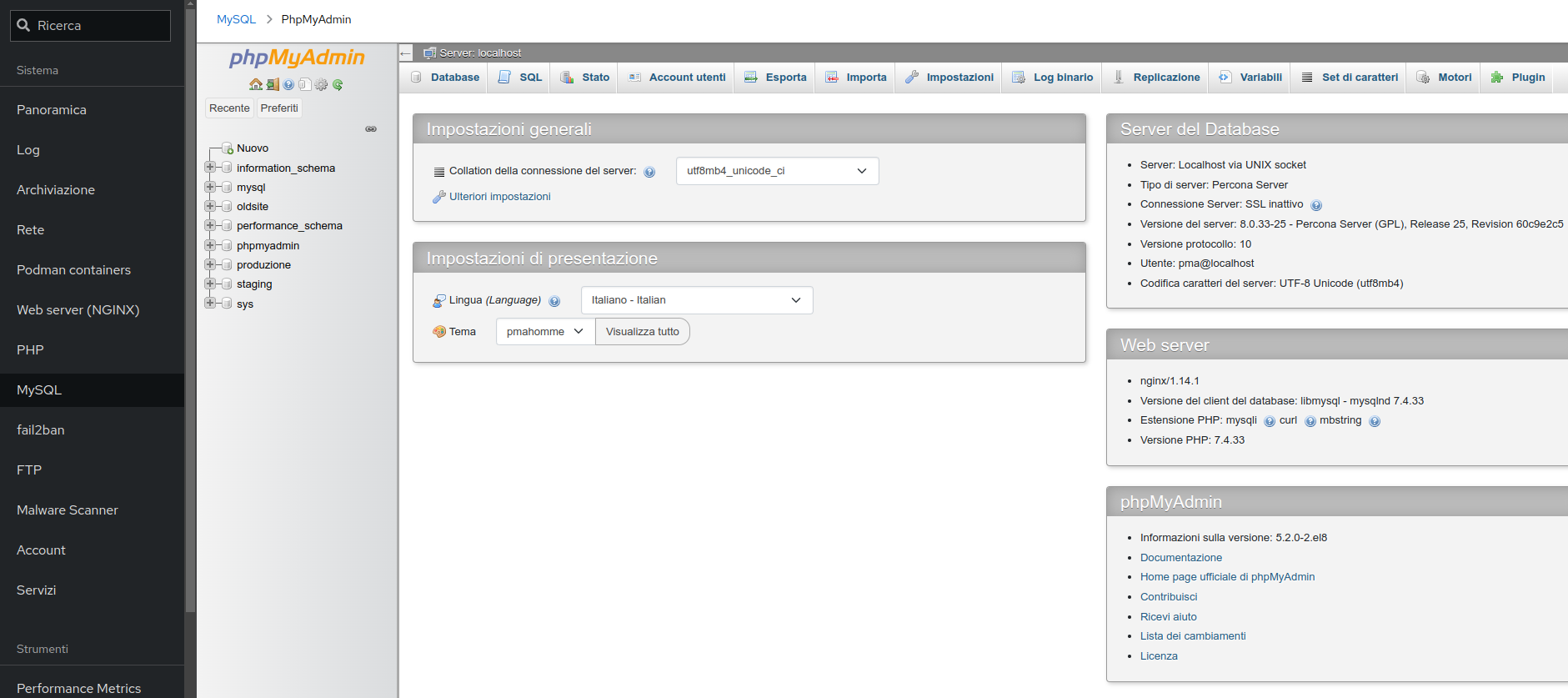
Andare sotto la sezione MySQL di Cockpit e aprire phpMyAdmin:
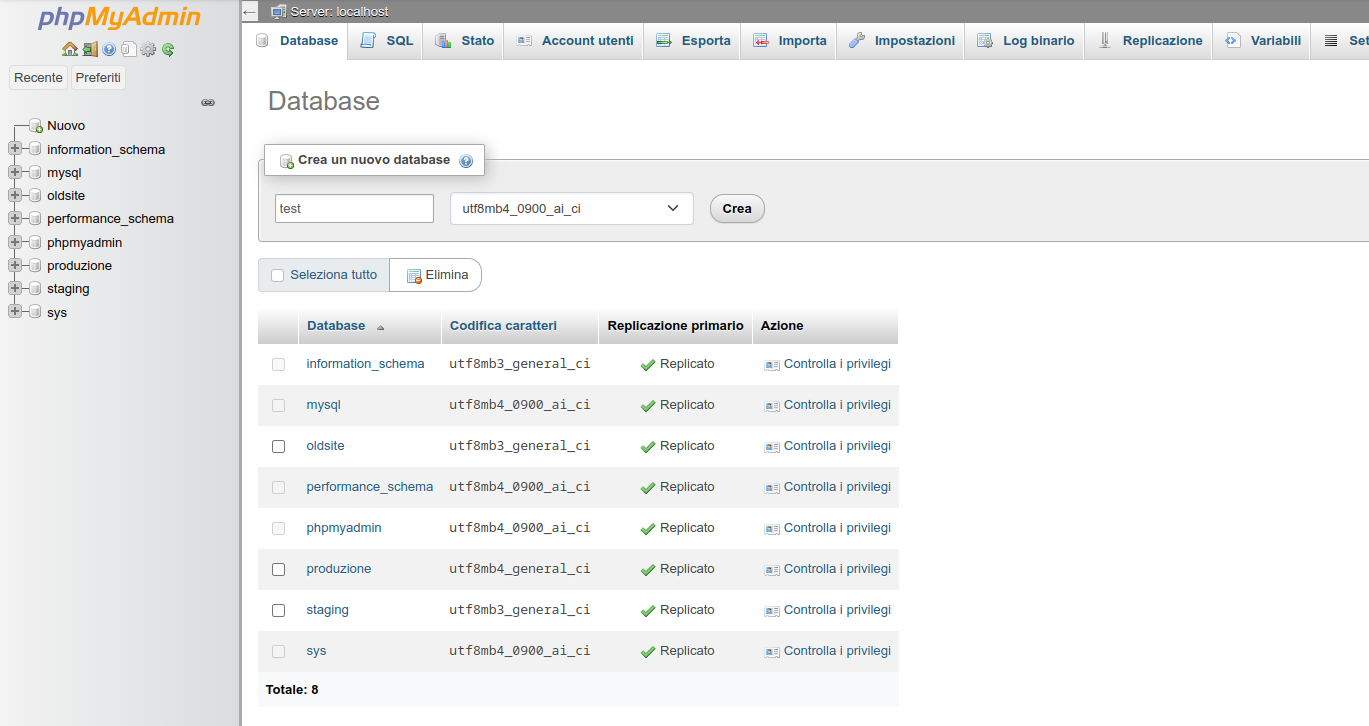
Premere su nuovo e creare il database:
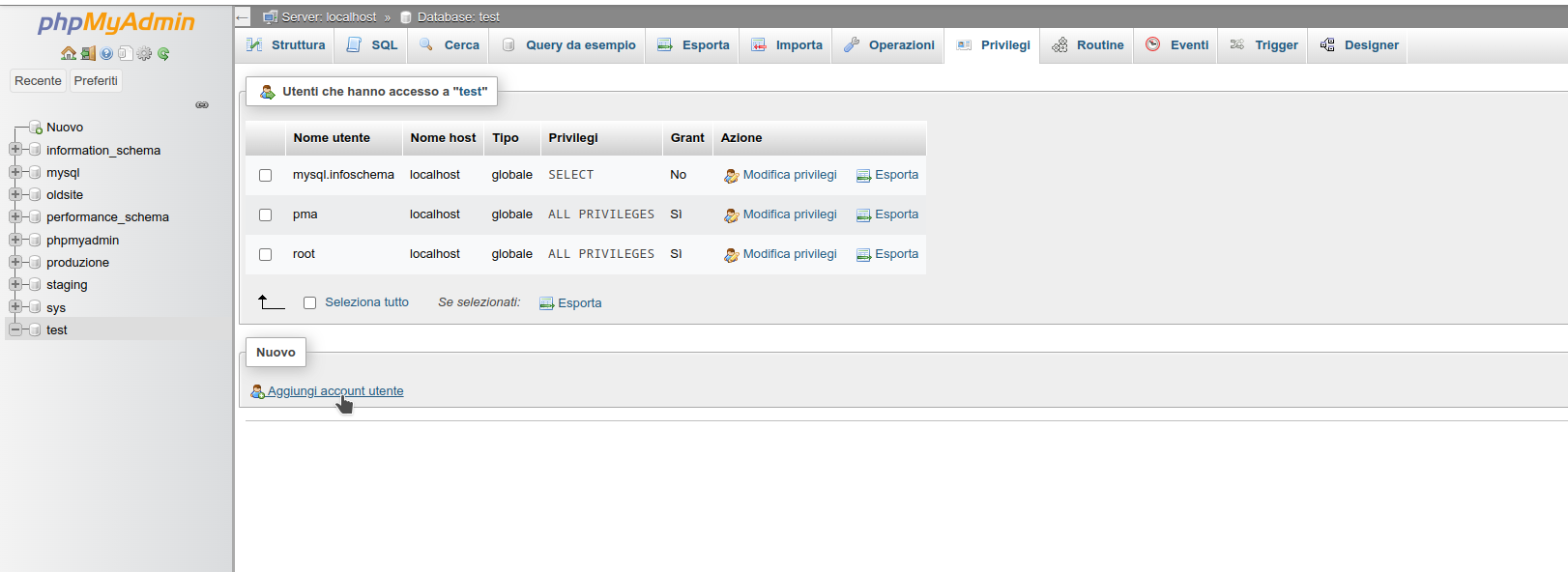
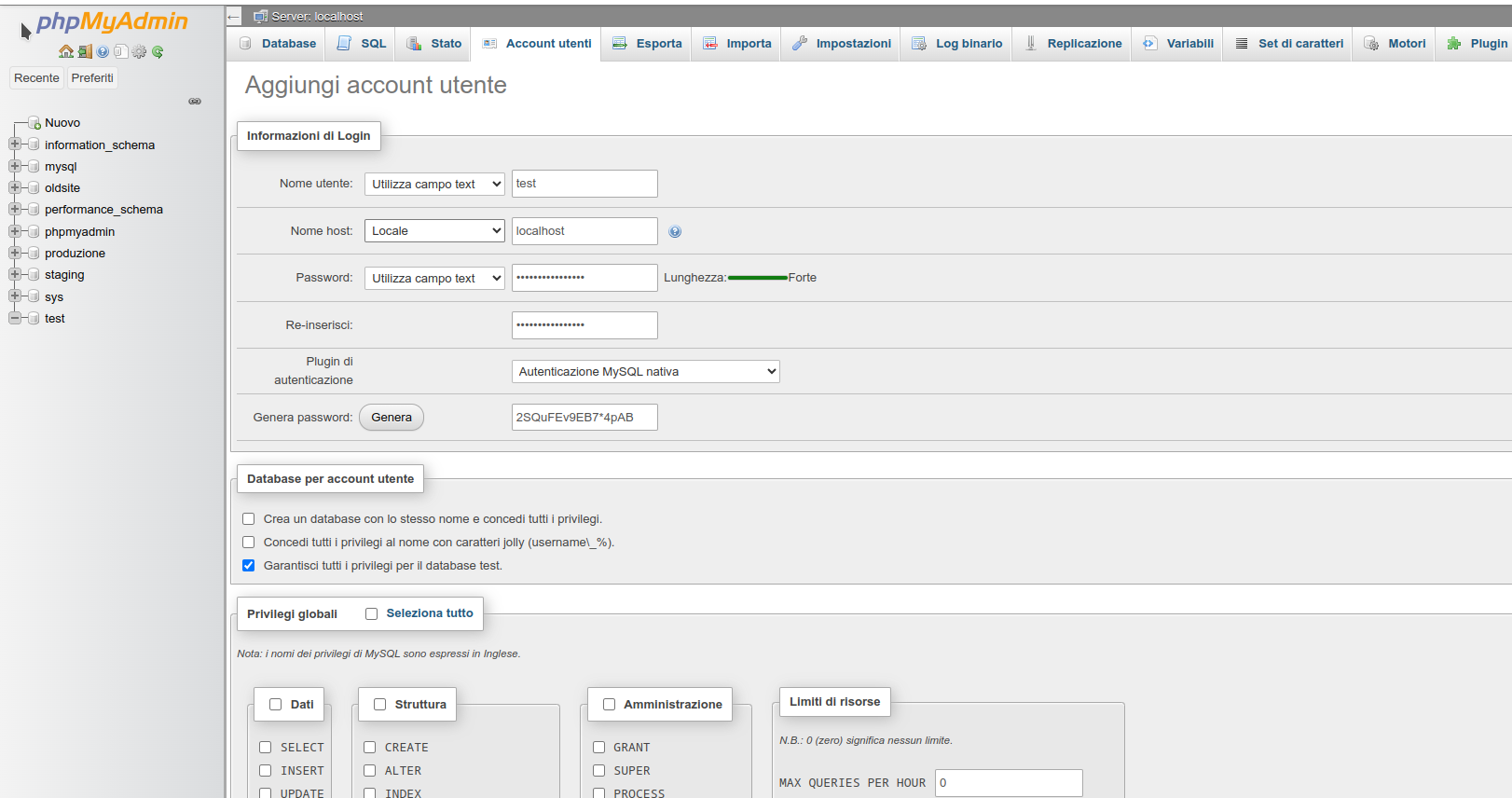
Selezionare il database e creare l'utente del database andando sotto la sezione "Privilegi" e selezionando "Aggiungi account utente":
Aggiungere i dati richiesti come segue e premere "Esegui":
Creare il pool di PHP
Andare sotto la sezione PHP di Cockpit e premere "Crea nuovo pool di processi"
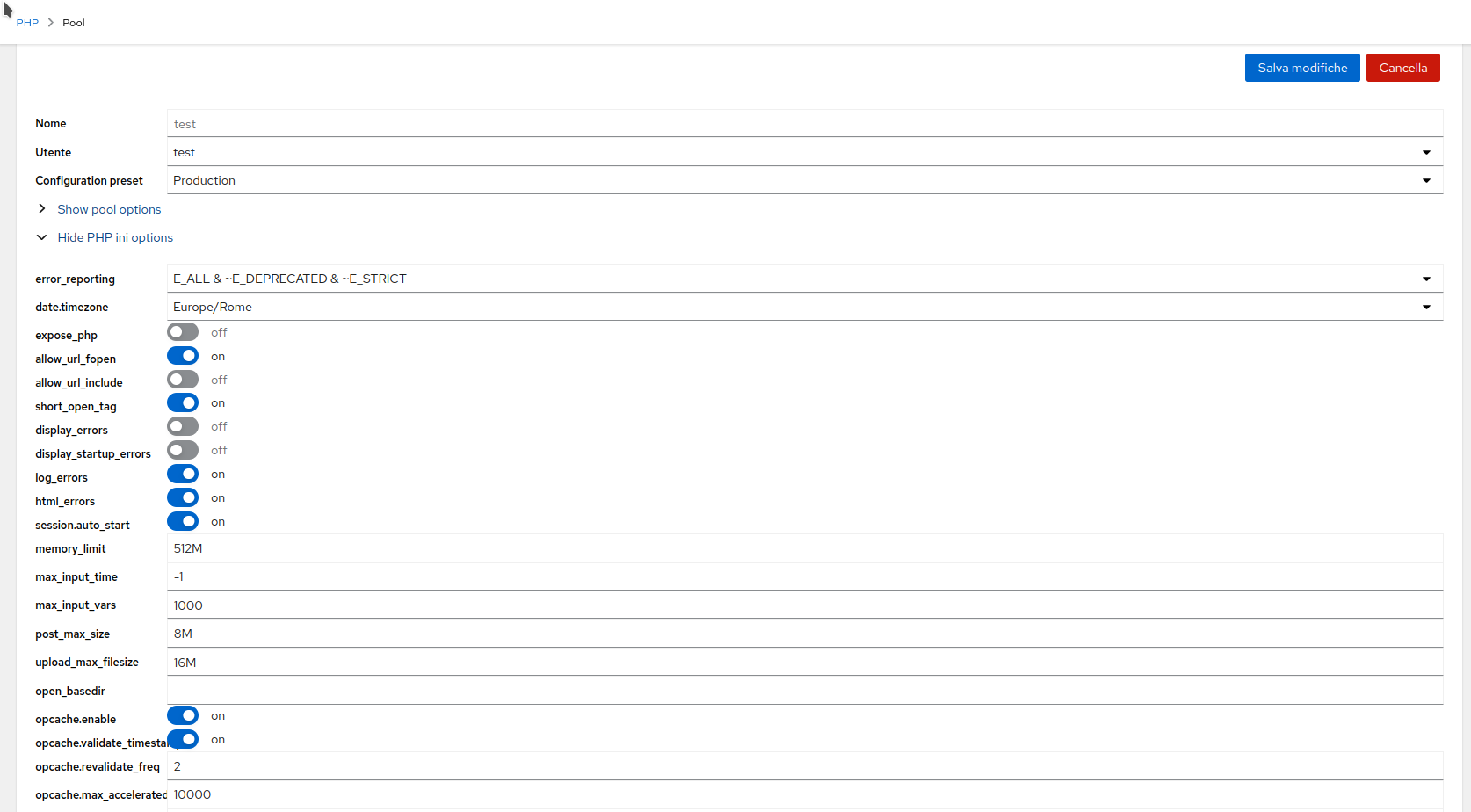
Nel campo "Nome" inserire il nome utente creato all'inizio, quindi selezionarlo anche nel menù a tendina "Utente".
Se avete la necessità di impostate dei parametri di PHP specifici, potete modificarli da qui, una volta concluse le configurazioni premere su "salva modifiche" per confermarle.
Creare virtual hosts (NGINX)
Andare sotto la sezione Web Server (NGINX) di Cockpit e premere su "Aggiungi virtual server":
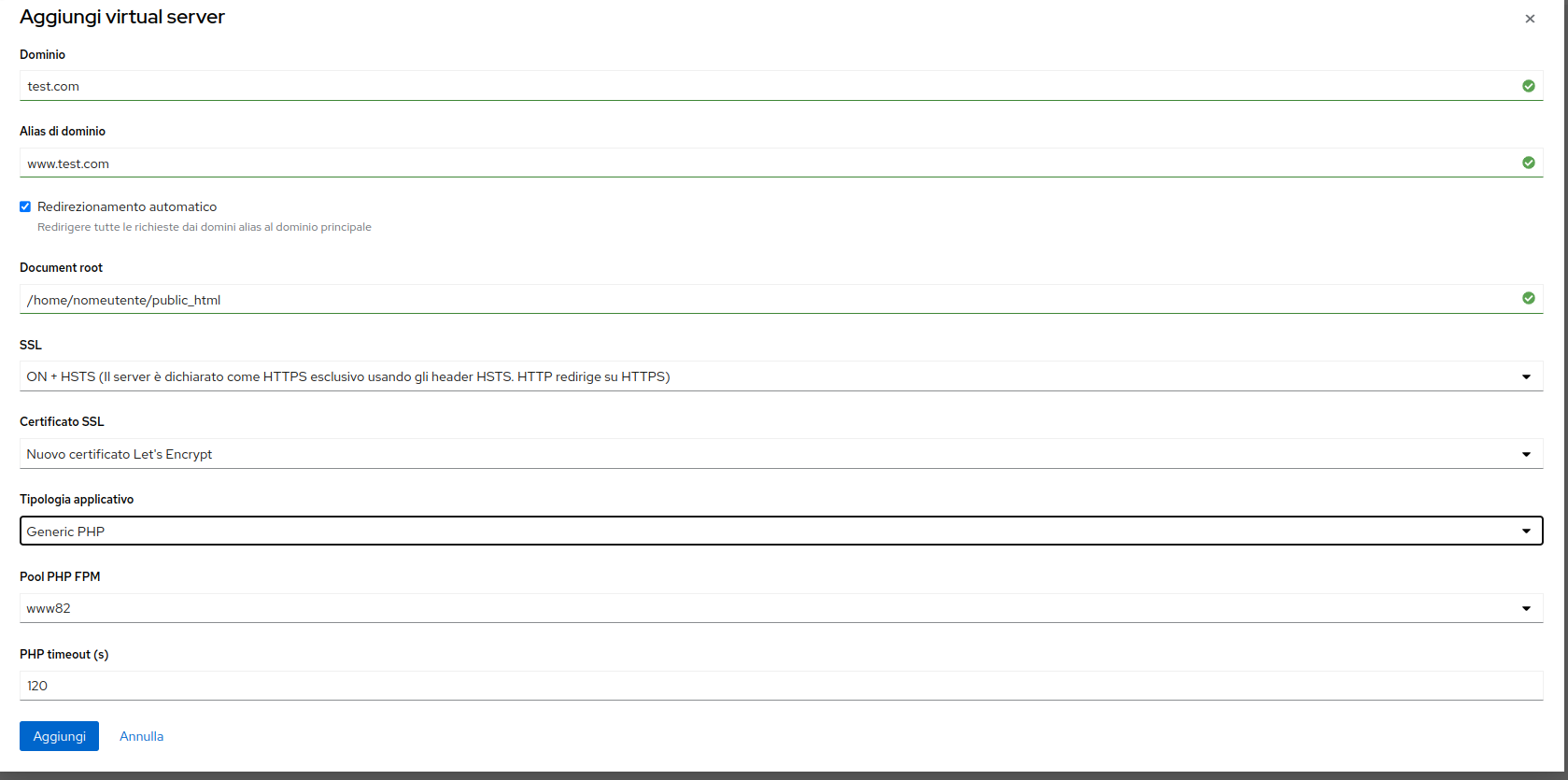
Compilare i campi come segue:
- dominio: nomesito.tld
- alias di dominio: www.nomesito.tld
- document root: /home/nomeutente/public_html
- SSL: ON + HSTS
- Certificato SSL: Nuovo certificato Let's Encrypt
- Tipologia applicativo: selezionare in base al cms utilizzato
- Pool PHP FPM: utilizzare il pool appena creato
- PHP timeout: lasciare come defualt
Premere su aggiungi e successivamente abilitare il virtual host con il tasto in alto a destra.
