Link download: [https://www.thunderbird.net/it/](https://www.thunderbird.net/it/ "Scarica thunderbid")
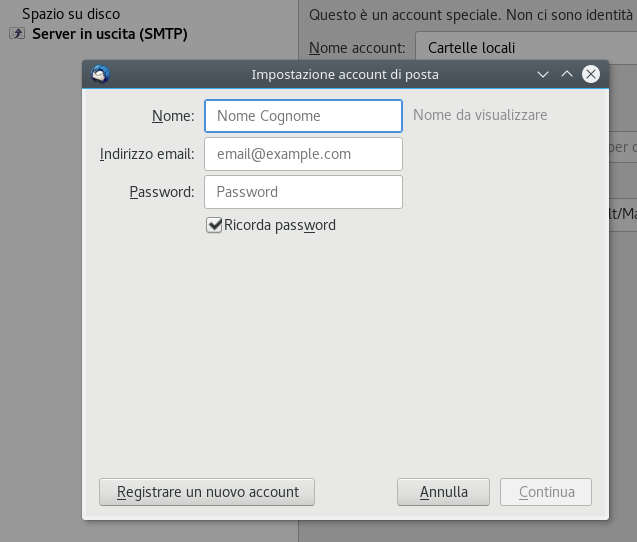
##### **Step 1** Dal menu "**Modifica**" seleziona la voce "**Impostazioni account**". [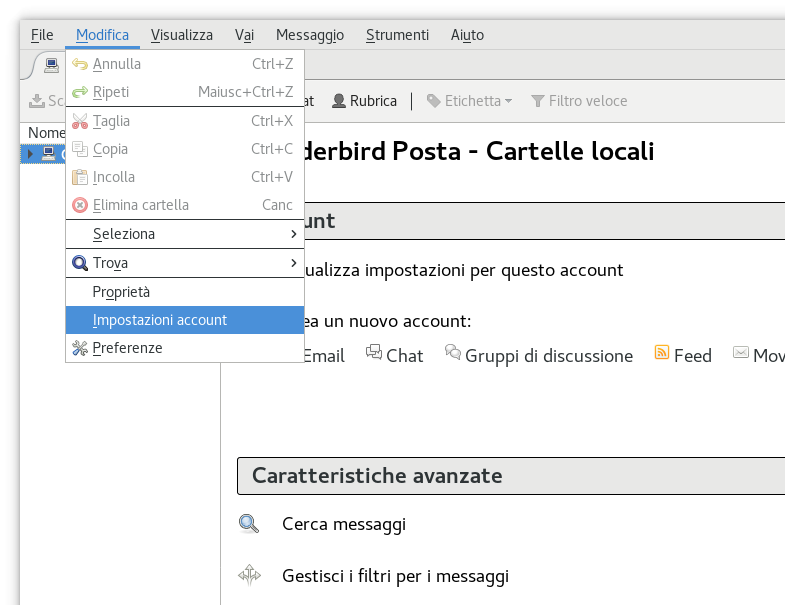](https://kb.artera.net/uploads/images/gallery/2018-04-Apr/E8VL1duFPKs0pJSY-Screenshot_20180413_165133.png) ##### **Step 2** Clicca sul pulsante "**Azioni account**" e quindi su "**Aggiungi account di posta...**" per iniziare la creazione del tuo account. [.png)](https://kb.artera.net/uploads/images/gallery/2018-04-Apr/C7y6nDNtiIvjEIeK-Screenshot_20180413_165338-(1).png) ##### **Step 3** **Nome:** Inserisci il nome che apparirà a tutti i destinatari di posta elettronica. **Indirizzo e-mail:** Inserisci la tua casella di posta **Password:** inserisci la password associata alla tua casella di posta elettronica Clicca il pulsante "**Continua**" per proseguire.[Come creare una nuova casella di posta da cPanel.](https://kb.artera.net/books/cpanel---posta/page/creazione-account-e-mail "Creare nuovo utente")
[Come resettare la password di un account già esistente.](https://kb.artera.net/books/cpanel---posta/page/modifica-password-e-mail "Resettare la password")
[](https://kb.artera.net/uploads/images/gallery/2018-04-Apr/lvKLdpBTfCXfmY0b-Screenshot_20180413_170057.png) ##### **Step 4** Thunderbird proverà ad autoconfigurare la casella di posta. E' possibile che non riesca a trovare le configurazioni automatiche, pertanto **inserisci manualmente le giuste modifiche** cliccando sul pulsante **"Configurazione manuale"** e digitando i parametri come indicato nelle figure successive. [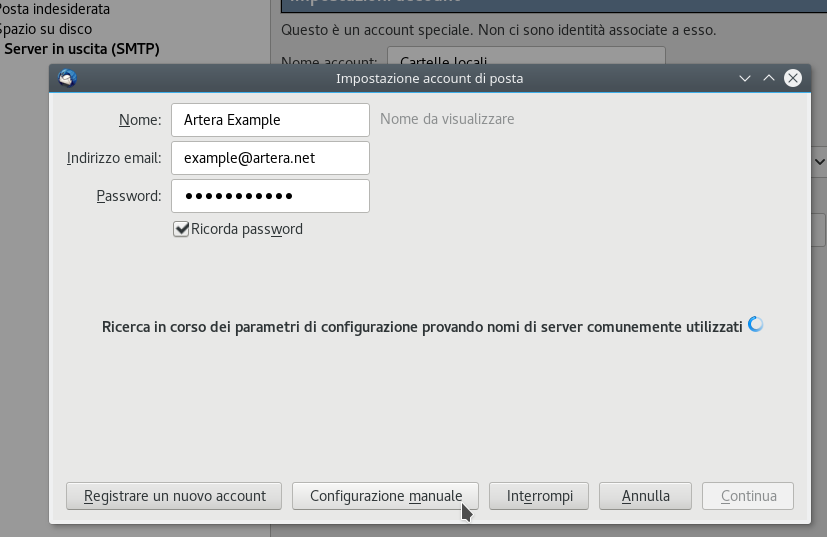](https://kb.artera.net/uploads/images/gallery/2018-04-Apr/U8kNoNXCQcEu9zCw-Screenshot_20180413_172053.png) ##### **Step 5** #### **Configurazione IMAP:****Per la configurazione POP3 passare al paragrafo successivo.**
**Nome, Indirizzo email e password:** saranno compilate in automatico **In entrata:** selezionare IMAP **Nome del Server:** inserire la voce "Server della posta in entrata" nella mail di attivazione dei servizi Artera **Porta:** 993 **SSL:** SSL/TLS **Autenticazione:** Password normale **In uscita:** inserire la voce "Server della posta in uscita" nella mail di attivazione dei servizi Artera **Porta:** 465 **SSL:** SSL/TLS **Autenticazione:** Password normale **Nome utente in entrata/in uscita:** inserite il vostro indirizzo di posta [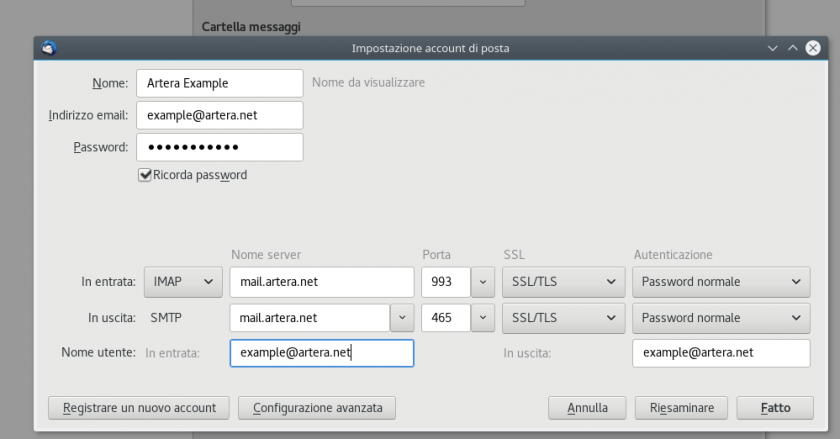](https://kb.artera.net/uploads/images/gallery/2018-04-Apr/14QVOjtVkODsEqTp-Screenshot_20180413_173011.png) Clicca il pulsante "**fatto**" per proseguire e **terminare la configurazione**. #### **Configurazione POP3:** **Nome, Indirizzo email e password:** saranno compilate in automatico con i dati inseriti nello step3 **In entrata:** selezionare POP3 **Nome del Server:** inserire la voce "Server della posta in entrata" nella mail di attivazione dei servizi Artera **Porta:** 995 **SSL:** SSL/TLS **Autenticazione:** Password normale **In uscita:** inserire la voce "Server della posta in uscita" nella mail di attivazione dei servizi Artera **Porta:** 465 **SSL:** SSL/TLS **Autenticazione:** Password normale **Nome utente in entrata/in uscita:** inserite il vostro indirizzo di posta [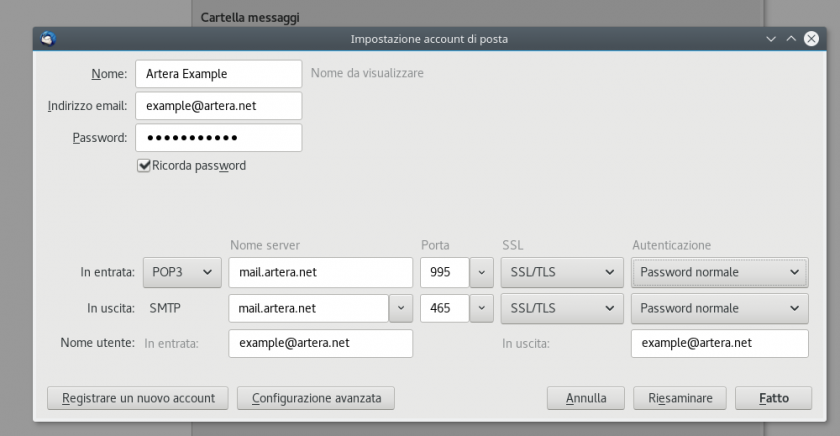](https://kb.artera.net/uploads/images/gallery/2018-04-Apr/Ie5UpK6mx3ZizxSo-Screenshot_20180413_173027.png) Clicca il pulsante "**fatto**" per proseguire e **terminare la configurazione**. # Guida alla configurazione di Outlook 2016/365 Di seguito illustreremo come configurare il proprio account e-mail su Outlook 2016/365 , sarà necessario creare o recuperare la password prima di proseguire con la configurazione.[Come creare una nuova casella di posta da cPanel.](https://kb.artera.net/books/cpanel---posta/page/creazione-account-e-mail "Creare nuovo utente")
[Come resettare la password di un account già esistente.](https://kb.artera.net/books/cpanel---posta/page/modifica-password-e-mail "Resettare la password")
##### **Step 1** Dalla barra dei menu seleziona "**File**". [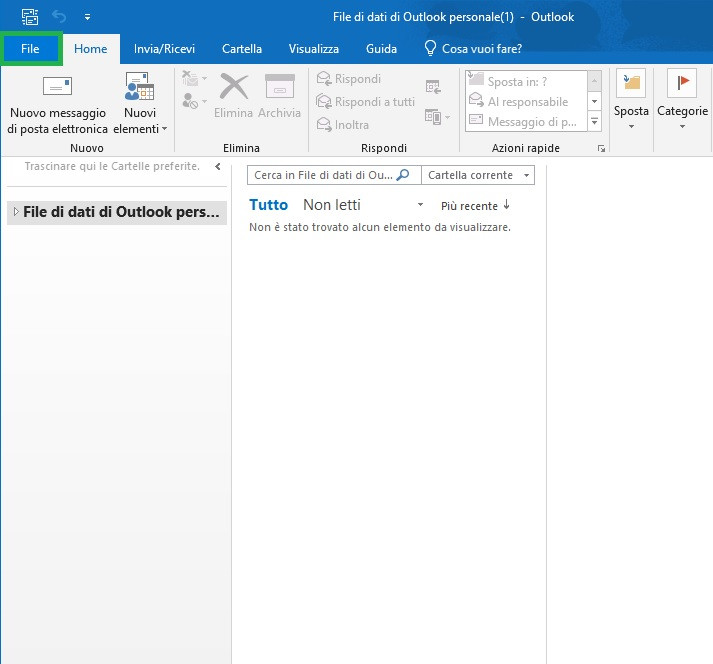](https://kb.artera.net/uploads/images/gallery/2018-07-Jul/iBVyVhoK8nEU4e0C-ok1.jpg) Clicca sul pulsante "**Impostazioni account**". [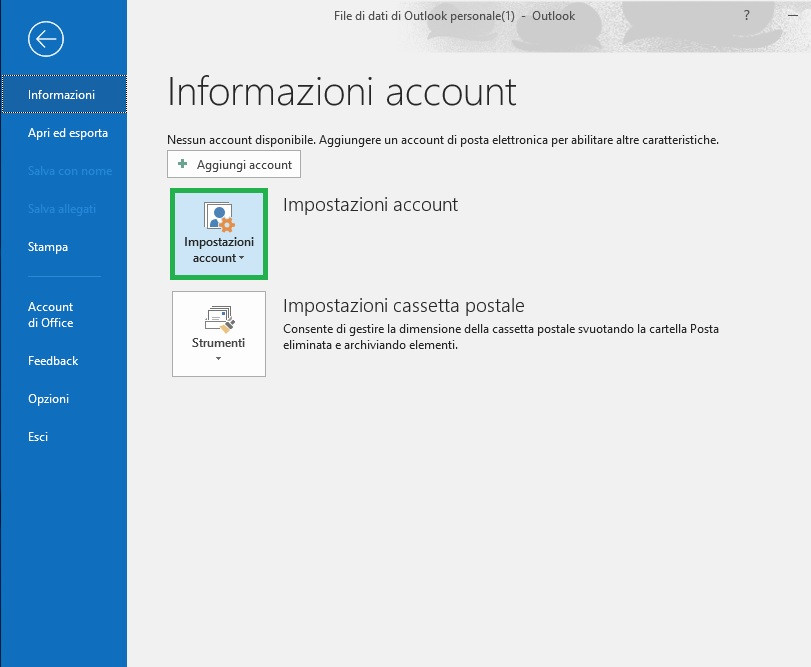](https://kb.artera.net/uploads/images/gallery/2018-07-Jul/wTXZ4WZQHM3DCrp0-ok2.jpg) Clicca sul pulsante "**Nuovo...**" per iniziare la creazione del tuo account. [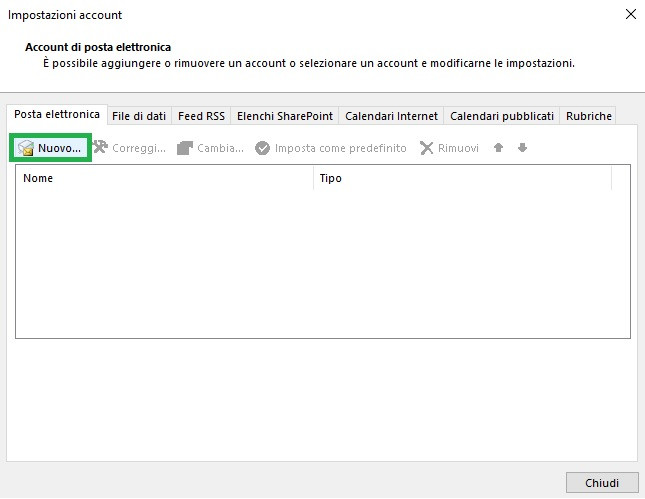](https://kb.artera.net/uploads/images/gallery/2018-07-Jul/tcZNrH69dpnY9gSd-ok3.jpg) ##### **Step 2** Inserisci l'indirizzo completo tua casella di posta. Clicca su "**Opzioni avanzate**" e seleziona la casella "**Consenti la configurazione manuale dell'account**". [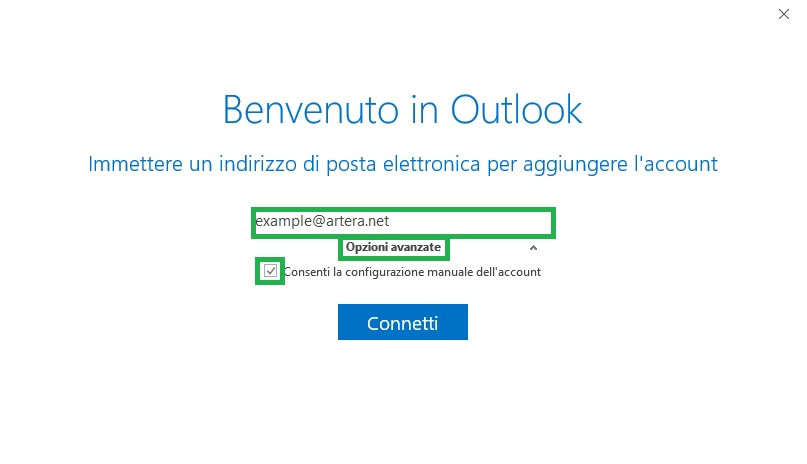](https://kb.artera.net/uploads/images/gallery/2018-07-Jul/adwgsjD6Ji58uwLS-ok4.jpg) Seleziona il tipo di protocollo da configurare per il tuo account **IMAP** o **POP**. [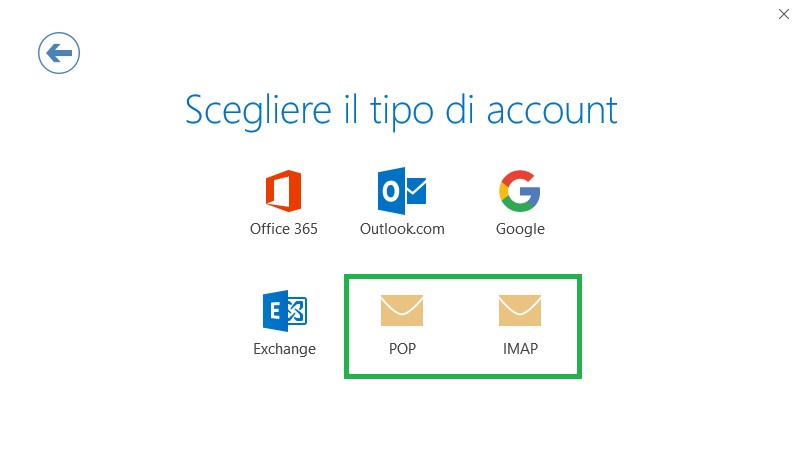](https://kb.artera.net/uploads/images/gallery/2018-07-Jul/IQMNABw6lKRwBe4J-ok5.jpg) ##### **Step 3 IMAP****Per la configurazione POP passare al paragrafo successivo.**
**Posta in arrivo:** **Server:** inserire la voce "Server della posta in entrata" nella mail di attivazione dei servizi Artera **Porta:** 993 **Metodo di crittografia:** SSL/TLS **Posta in Uscita:** **Server:** inserire la voce "Server della posta in entrata" nella mail di attivazione dei servizi Artera **Porta:** 465 **Metodo di crittografia:** SSL/TLS Clicca una su "**Avanti**" [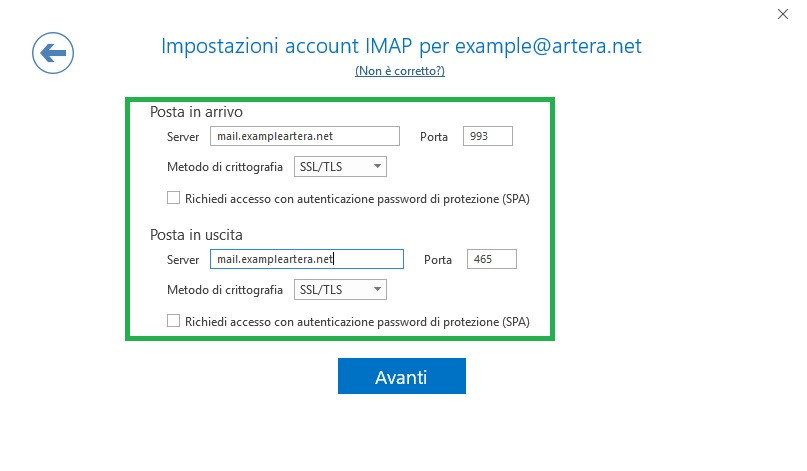](https://kb.artera.net/uploads/images/gallery/2018-07-Jul/zpnYRLqv7oyrG0BX-ok6.jpg) ##### **Step 3 POP** **Posta in arrivo:** **Server:** inserire la voce "Server della posta in entrata" nella mail di attivazione dei servizi Artera **Porta:** 995 Seleziona la casella **"il server richiede la connessione crittografata (SSL/SSL)"** **Posta in Uscita:** **Server:** inserire la voce "Server della posta in entrata" nella mail di attivazione dei servizi Artera **Porta:** 465 **Metodo di crittografia:** SSL/TLS Clicca una su "**Avanti**" [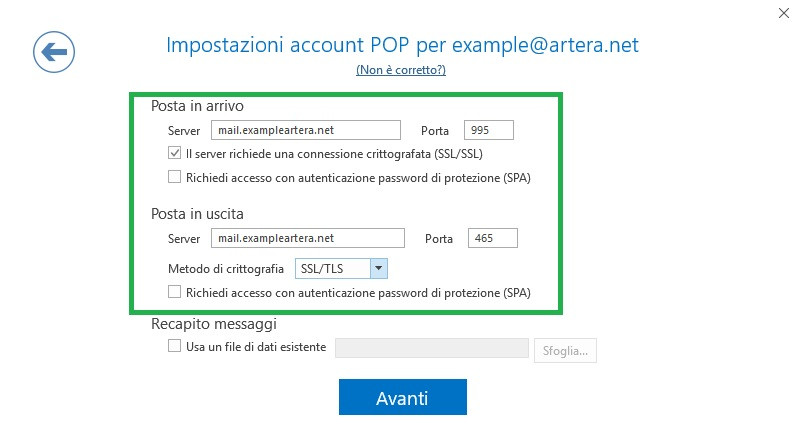](https://kb.artera.net/uploads/images/gallery/2018-07-Jul/4GOCNqqCwouIoQLL-okpop3.jpg) Inserisci la Password della casella di posta, clicca su "**Connetti**" per continuare. [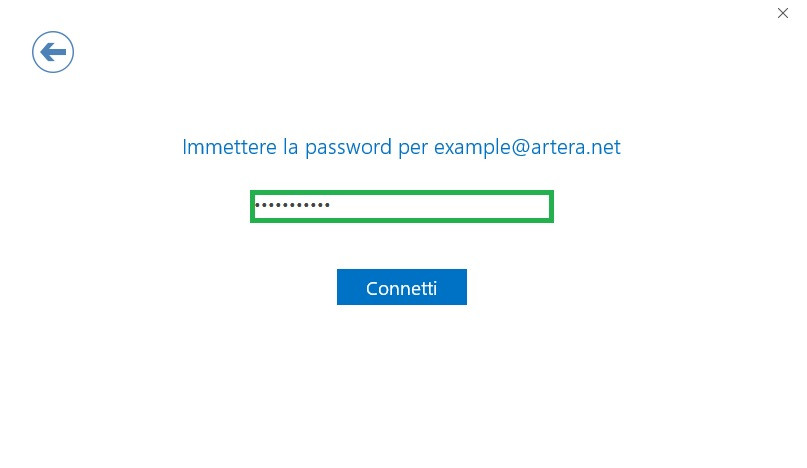](https://kb.artera.net/uploads/images/gallery/2018-07-Jul/NxjCRxitvPCaOnyi-ok7.jpg) ##### **Step 4** Togliere la spunta da "**Configura Outlook Mobile anche sul mio telefono**". Clicca su "**OK**" per completare la configurazione. [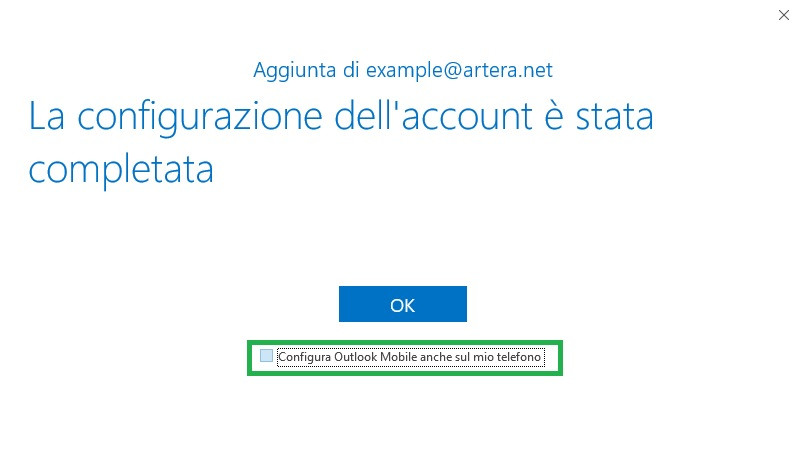](https://kb.artera.net/uploads/images/gallery/2018-07-Jul/96YgsVQIMPmLRX7E-ok8.jpg) # Guida alla configurazione di Gmail per Android Di seguito illustreremo come configurare il proprio account e-mail su Android con il client Gmail , sarà necessario creare o recuperare la password prima di proseguire con la configurazione.[Come creare una nuova casella di posta da cPanel.](https://kb.artera.net/books/cpanel---posta/page/creazione-account-e-mail "Creare nuovo utente")
[Come resettare la password di un account già esistente.](https://kb.artera.net/books/cpanel---posta/page/modifica-password-e-mail "Resettare la password")
Scaricare l'app Gmail dallo store di android e avviarla. Clicca sulla freccia in basso a destra e su fine per andare avanti [](https://kb.artera.net/uploads/images/gallery/2018-08-Aug/sMSFap2L3GKd5QFN-Screenshot_20180824-141904_Gmail.jpg)[](https://kb.artera.net/uploads/images/gallery/2018-08-Aug/BB4Ucetc6BNCASqz-Screenshot_20180824-141917_Gmail.jpg) Clicca sul pulsante "**Aggiungi un indirizzo email**". [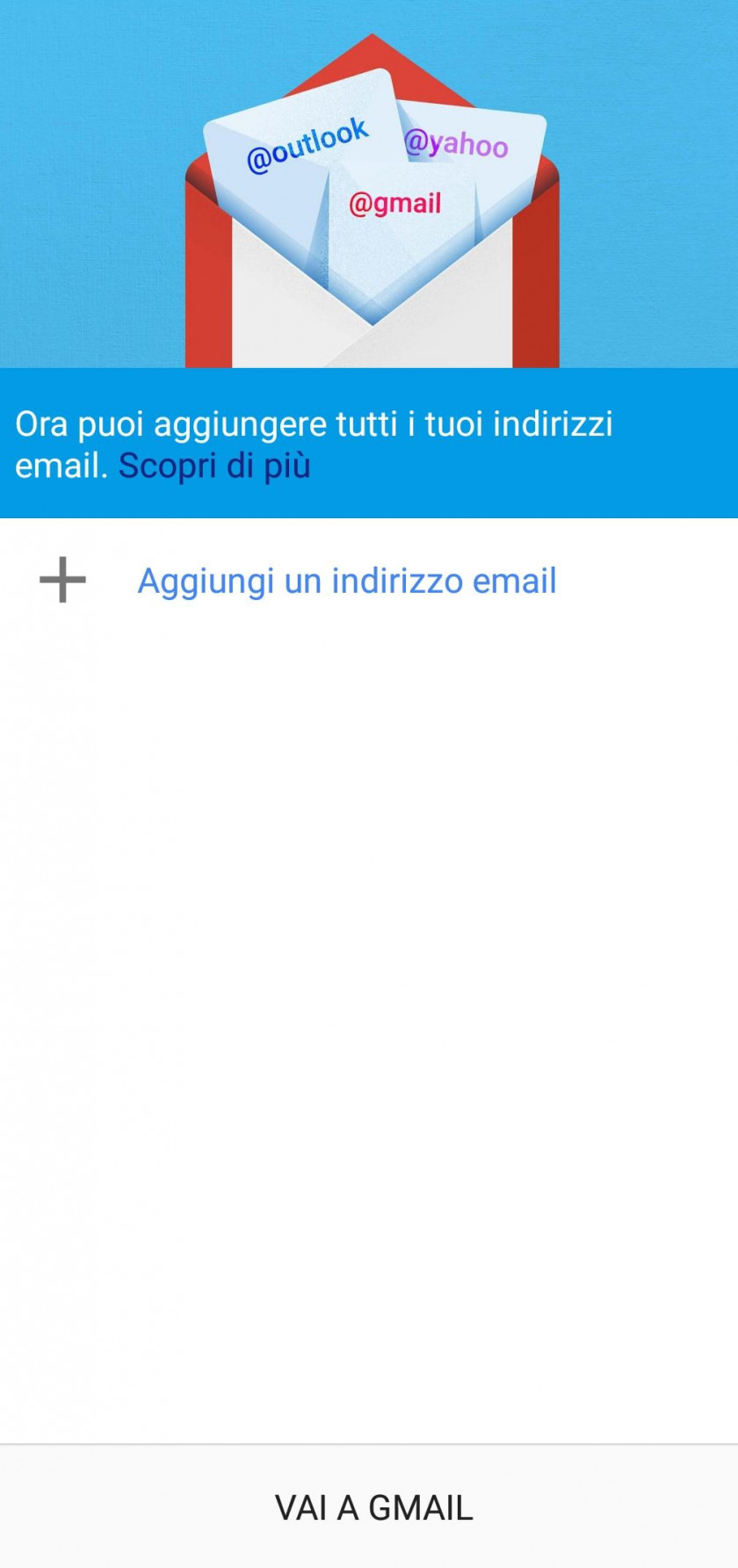](https://kb.artera.net/uploads/images/gallery/2018-08-Aug/SGRh7WKv1zVfOY2A-Screenshot_20180824-141924_Gmail.jpg) Clicca sul pulsante "**Altro**". [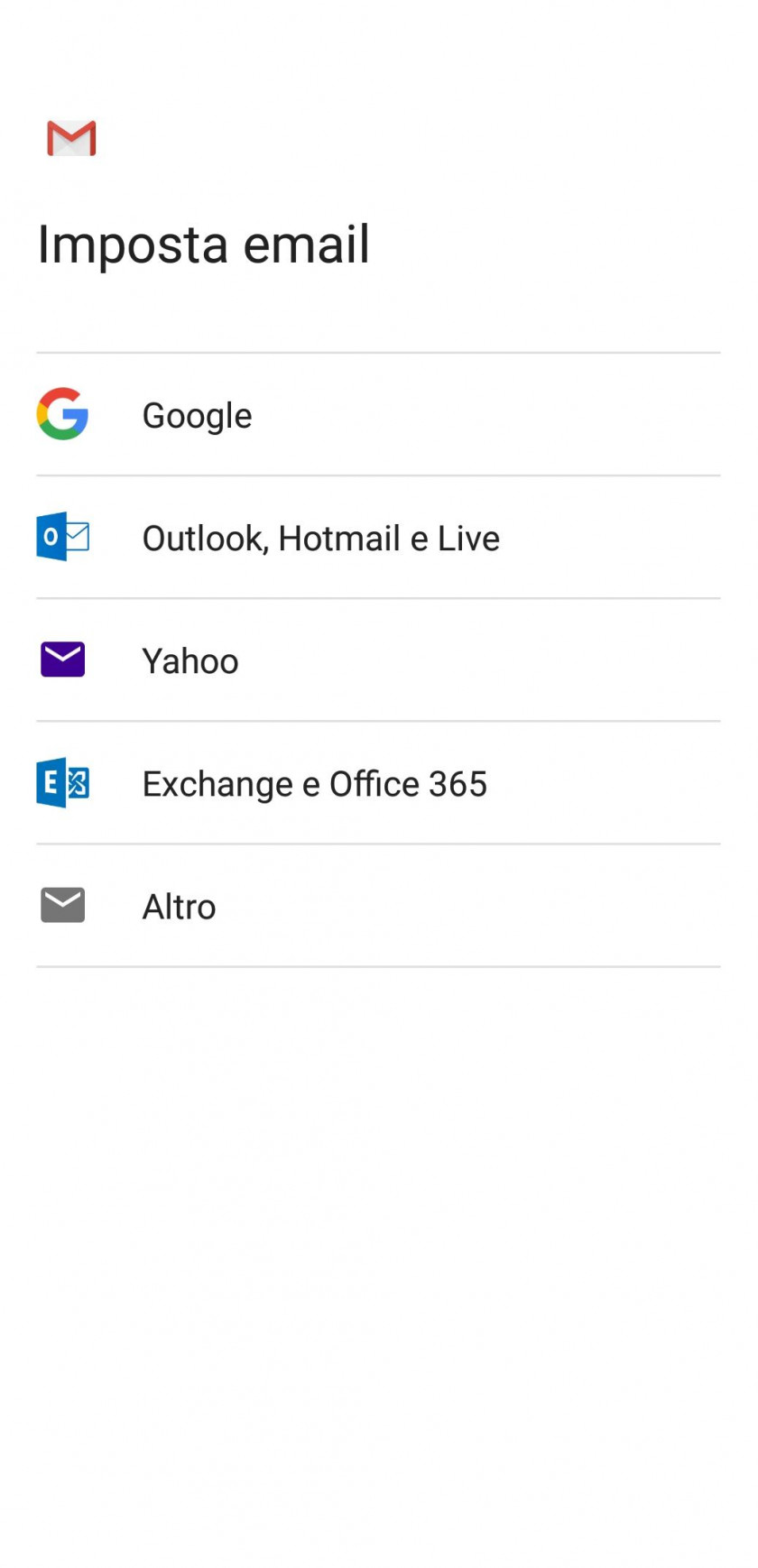](https://kb.artera.net/uploads/images/gallery/2018-08-Aug/PSxhVAGJFnarQszq-Screenshot_20180824-141933_Gmail.jpg) Inserisci l'indirizzo completo tua casella di posta. [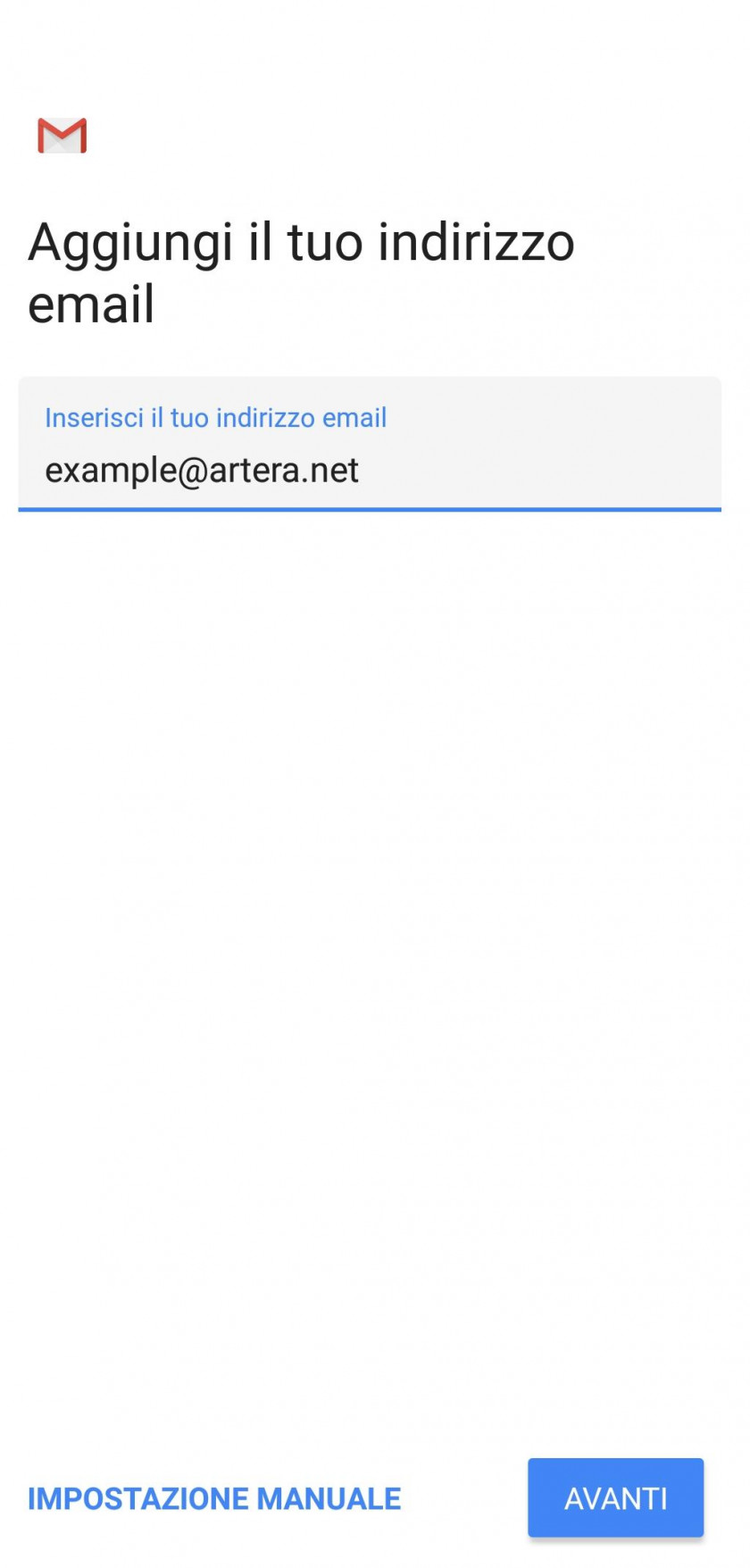](https://kb.artera.net/uploads/images/gallery/2018-08-Aug/QgmWGT9slPx52qmd-Screenshot_20180824-142300_Gmail.jpg) Seleziona il tipo di protocollo da configurare per il tuo account **IMAP** o **POP**. [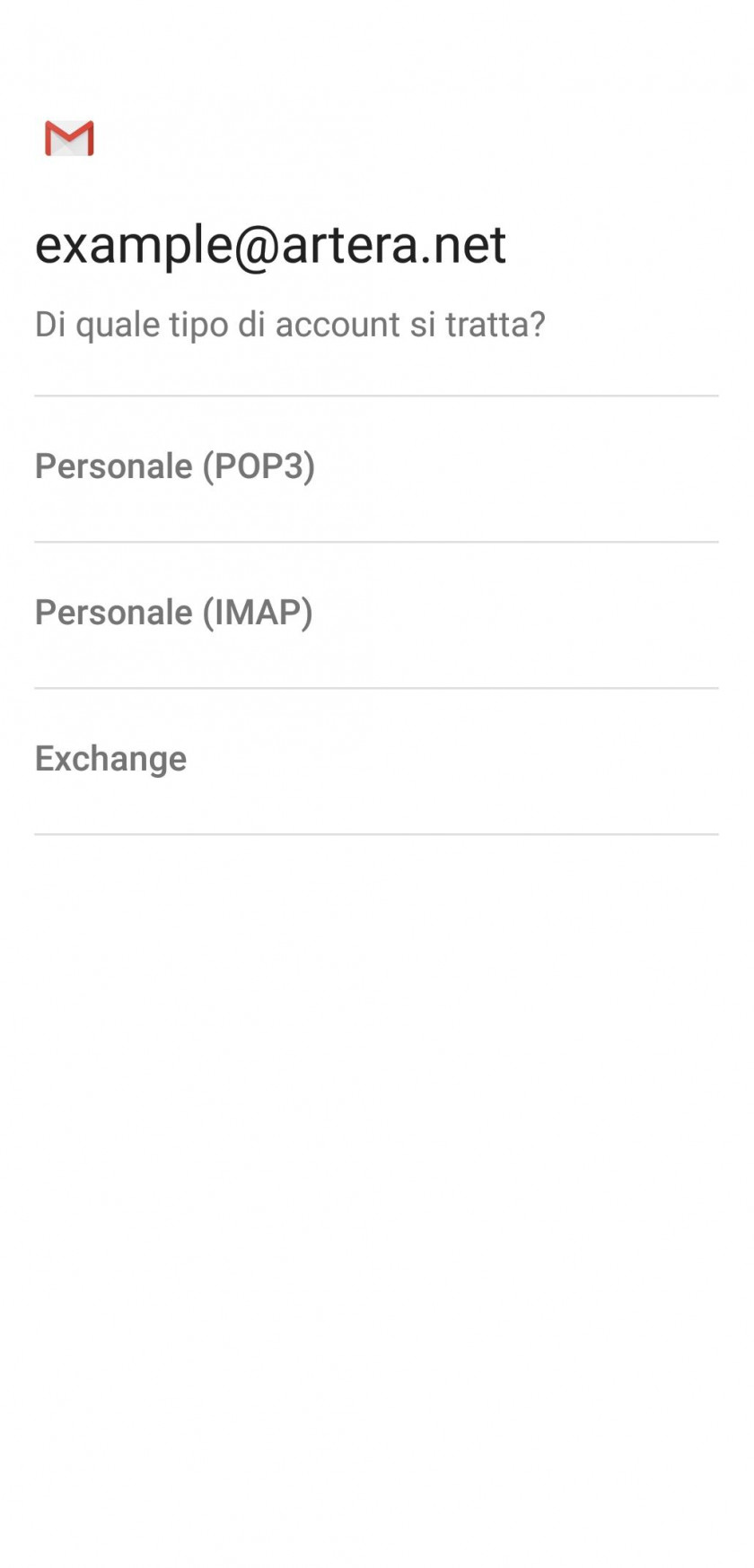](https://kb.artera.net/uploads/images/gallery/2018-08-Aug/YqqNAovA4q0TXRRZ-Screenshot_20180824-142309_Gmail.jpg) Inserire la password della relativa casella. [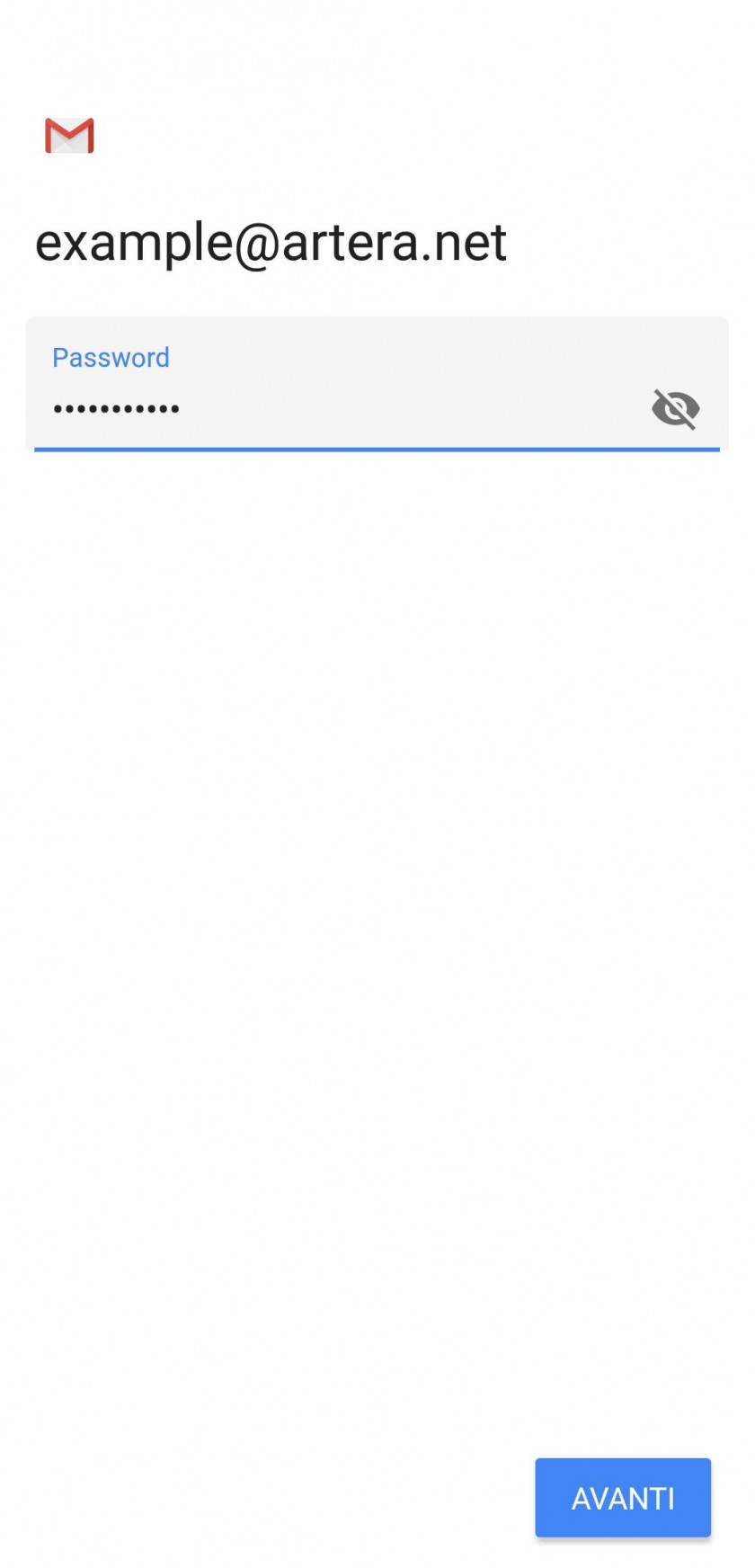](https://kb.artera.net/uploads/images/gallery/2018-08-Aug/6pS0St2kZAVpHy2a-Screenshot_20180824-142331_Gmail.jpg) In "Nome utente" digitare l'indirizzo email completo. Inserire in Server la voce "Server della posta in entrata" nella mail di attivazione dei servizi Artera, es: "mail.ilmiodominio.net". [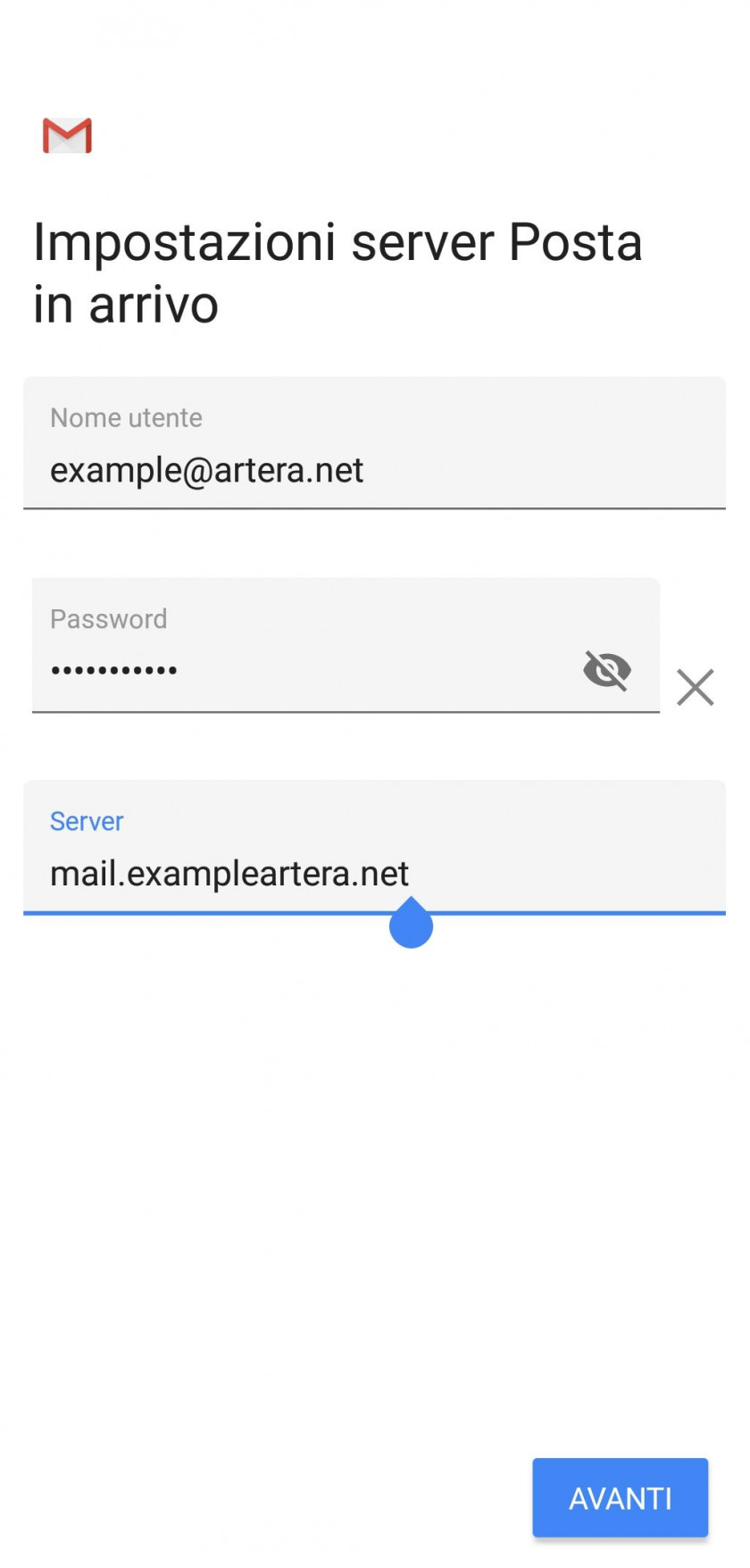](https://kb.artera.net/uploads/images/gallery/2018-08-Aug/w3hg8vtFSnvhHOFp-Screenshot_20180824-142401_Gmail.jpg) Inserire in Server SMTP la voce "Server della posta in uscita" nella mail di attivazione dei servizi Artera, es: "mail.ilmiodominio.net". [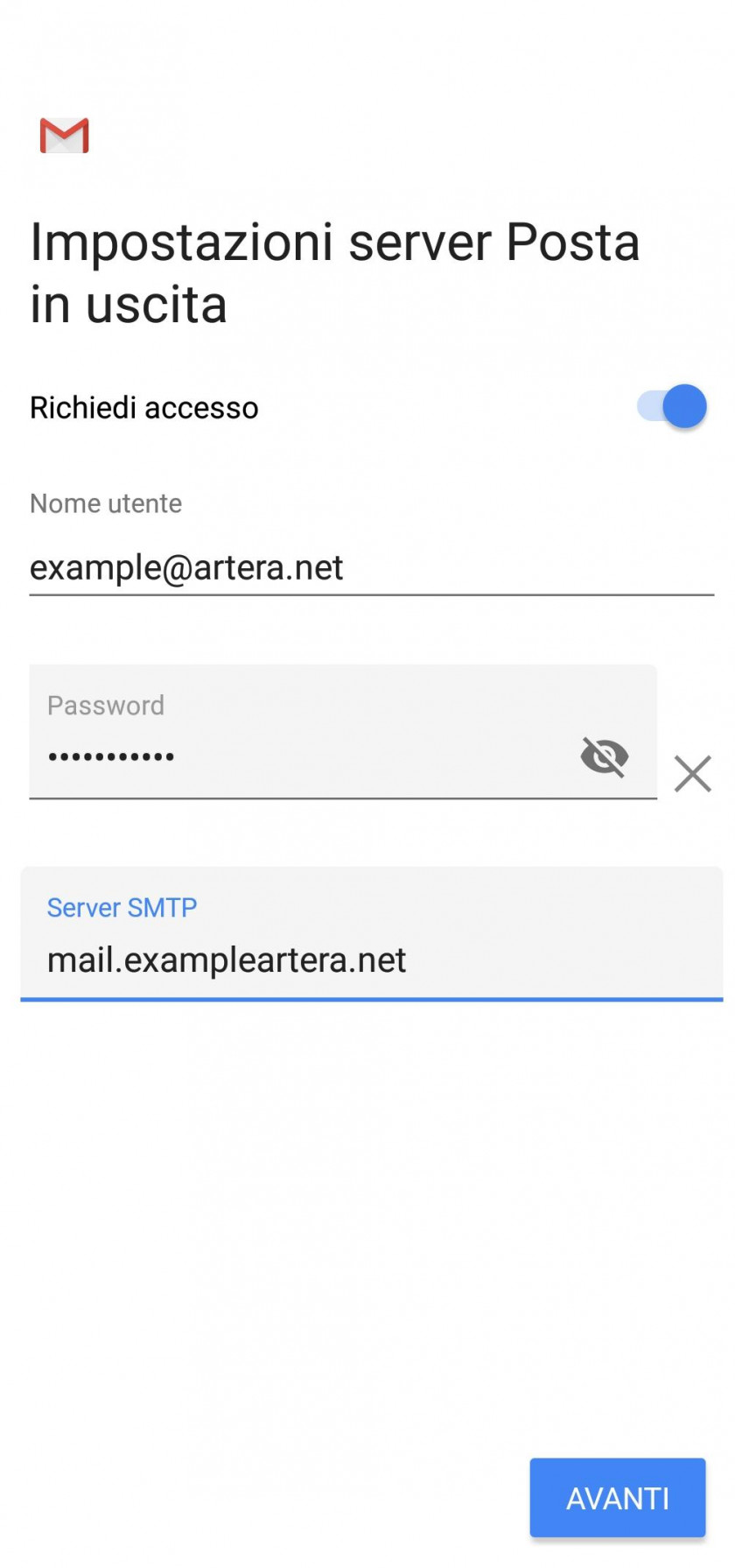](https://kb.artera.net/uploads/images/gallery/2018-08-Aug/G27psShs9rEbuLvU-Screenshot_20180824-142423_Gmail.jpg) Clicca su avanti in "Opzioni account", inserisci un nome per l'account appena configurato, premere ancora avanti per terminare la configurazione. [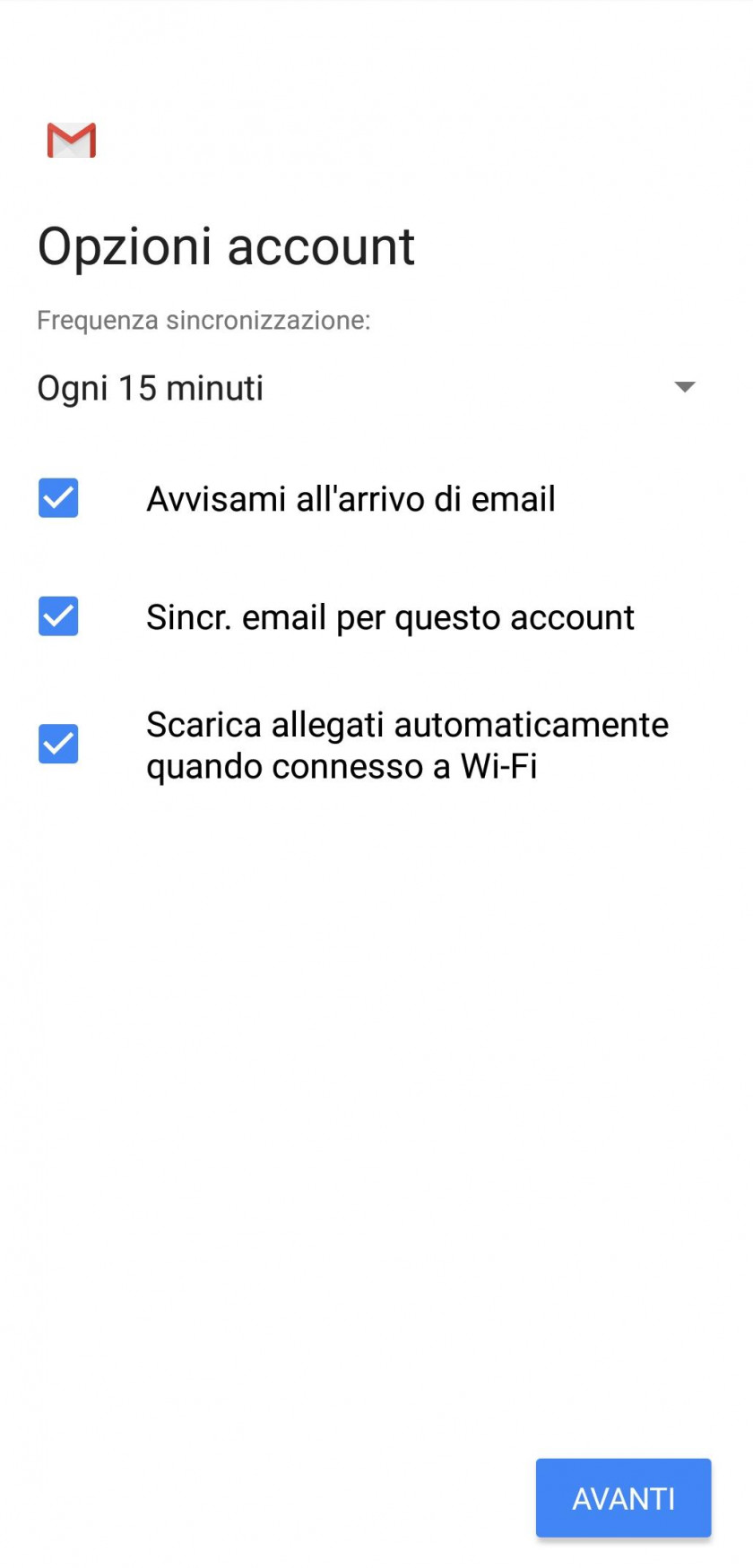](https://kb.artera.net/uploads/images/gallery/2018-08-Aug/ruy0qb9AgJUr9UBp-Screenshot_20180824-142439_Gmail.jpg)[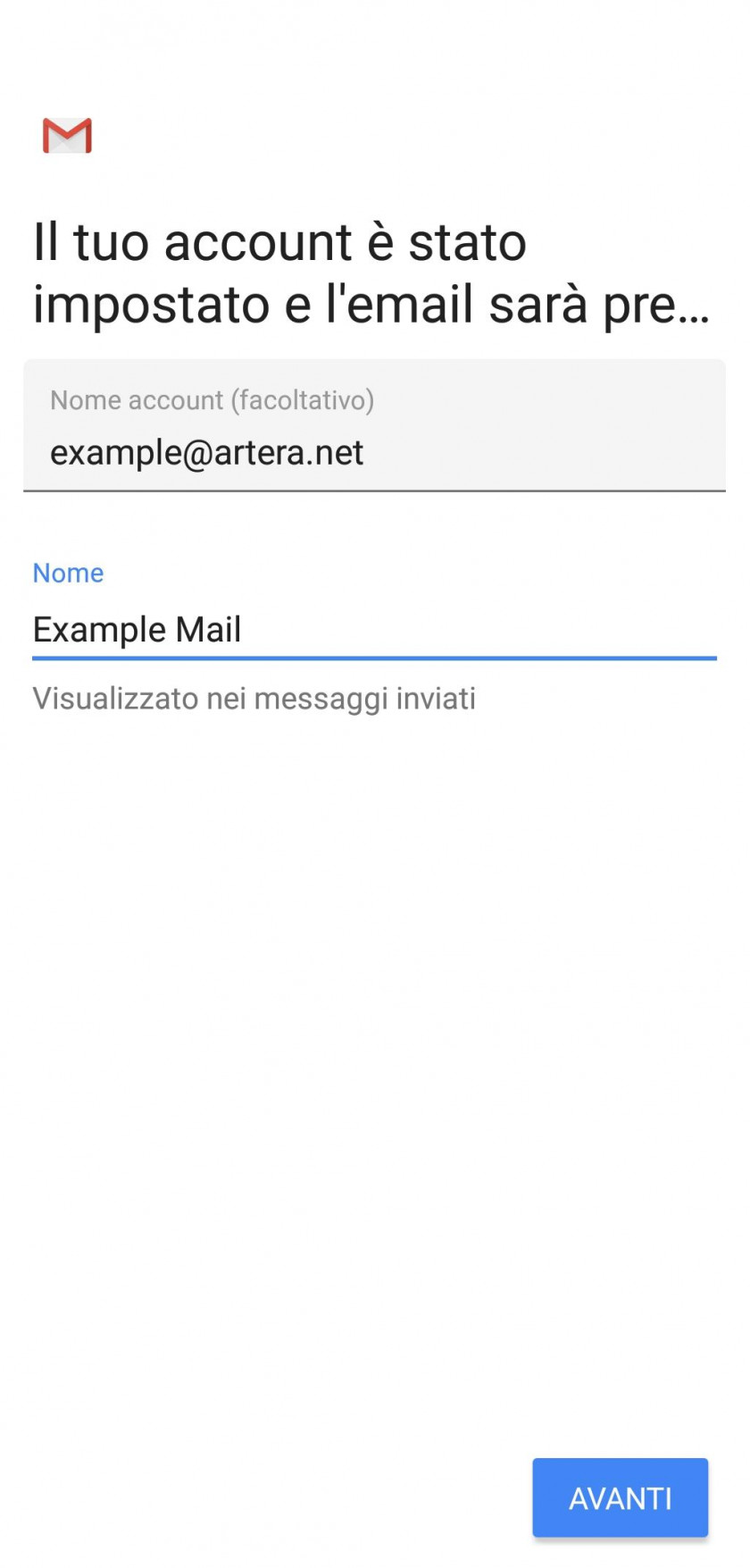](https://kb.artera.net/uploads/images/gallery/2018-08-Aug/L9BHHiEYYtsLiiz4-Screenshot_20180824-142520_Gmail.jpg) # Guida alla configurazione di Mail per IOS Di seguito illustreremo come configurare il proprio account e-mail su IOS con il client Mail , sarà necessario creare o recuperare la password prima di proseguire con la configurazione.[Come creare una nuova casella di posta da cPanel.](https://kb.artera.net/books/cpanel---posta/page/creazione-account-e-mail "Creare nuovo utente")
[Come resettare la password di un account già esistente.](https://kb.artera.net/books/cpanel---posta/page/modifica-password-e-mail "Resettare la password")
Entrare nelle impostazioni del telefono, cercare la voce "mail". Clicca su "Aggiungi account" [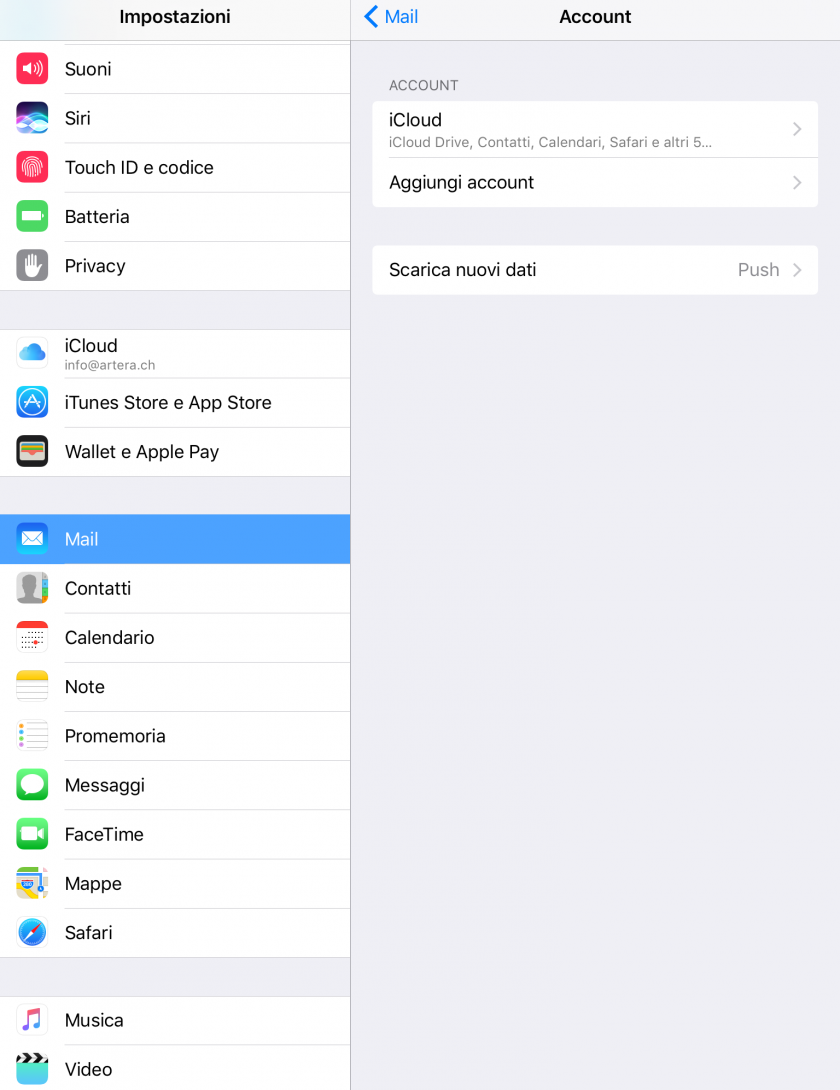](https://kb.artera.net/uploads/images/gallery/2018-08-Aug/uD8ijCgIS7t6QoGG-image2.PNG) Clicca su "Altro". [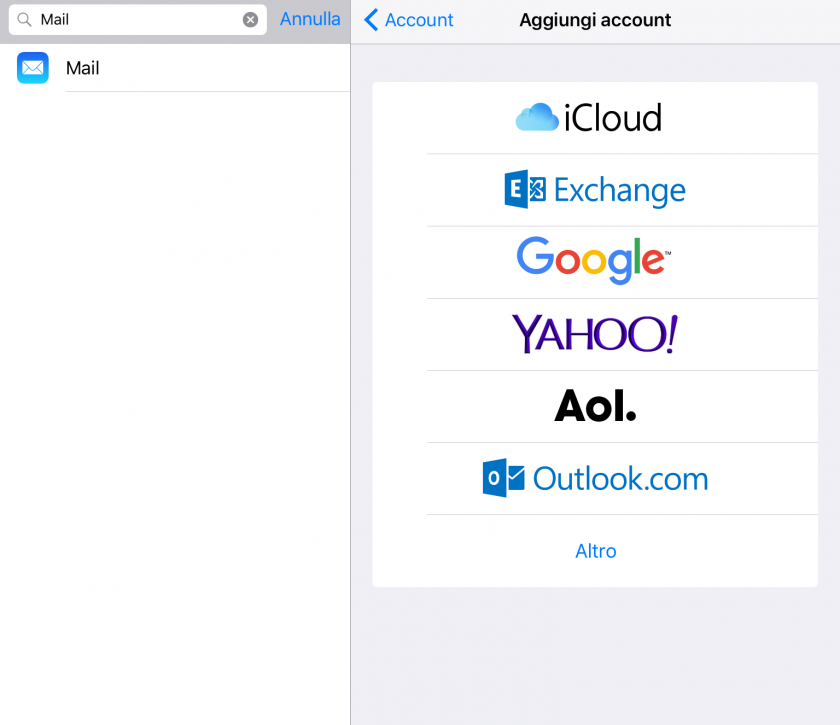](https://kb.artera.net/uploads/images/gallery/2018-08-Aug/3pUlQ7Iel1bDWCma-image4.PNG) Clicca sul pulsante "Aggiungi account Mail". [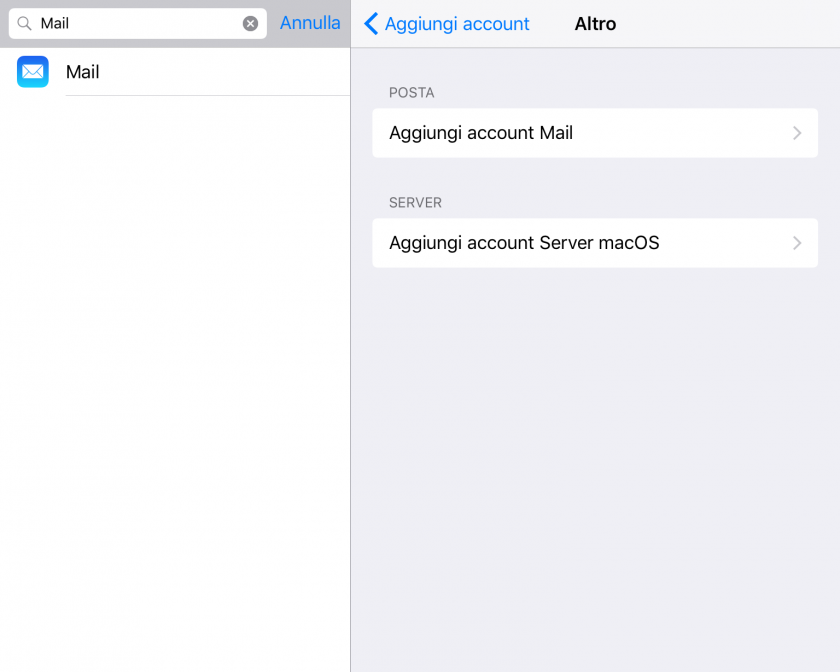](https://kb.artera.net/uploads/images/gallery/2018-08-Aug/wCet0bBA5L90fYrW-image5.PNG) Inserire il Nome, l'indirizzo completo di posta a la relativa password. [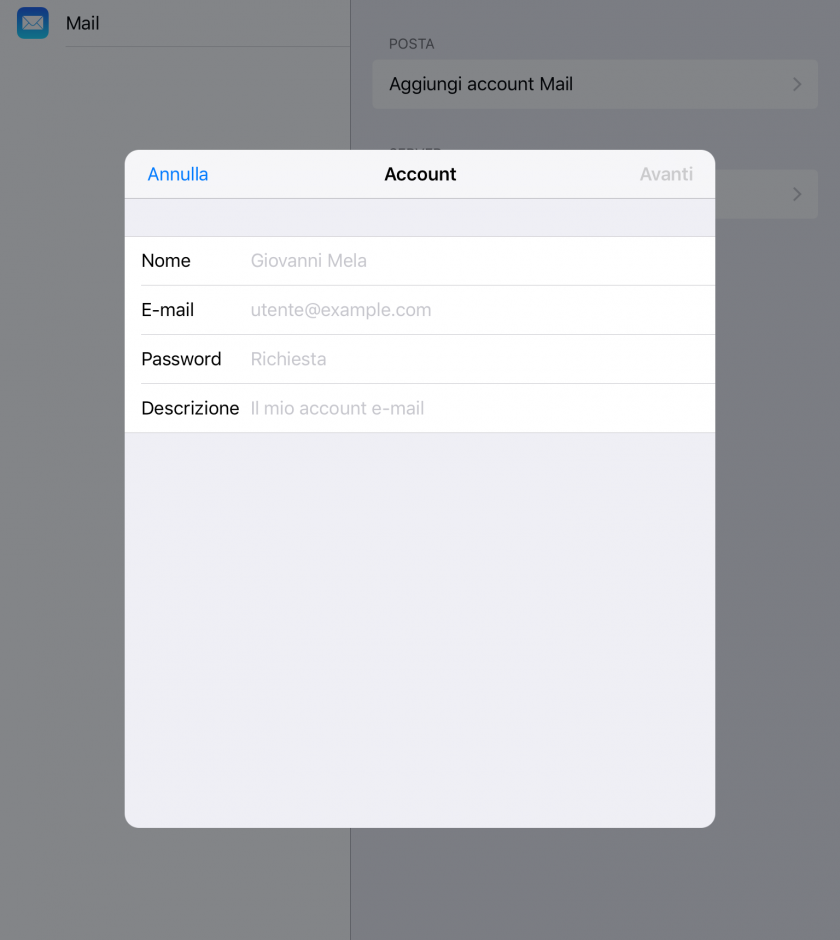](https://kb.artera.net/uploads/images/gallery/2018-08-Aug/F6npdrsc5FOd5t8b-image6.PNG) Seleziona il tipo di protocollo da configurare per il tuo account **IMAP** o **POP**. SERVER DI POSTA IN ARRIVO: In "Nome utente" digitare l'indirizzo email completo. Inserite sotto la voce "Server della posta in entrata"reperibile nella mail di attivazione dei servizi Artera, es: "mail.ilmiodominio.net". SERVER DI POSTA IN USCITA: In "Nome utente" digitare l'indirizzo email completo. Inserite sotto la voce "Server della posta in uscita" reperibile nella mail di attivazione dei servizi Artera, es: "mail.ilmiodominio.net". [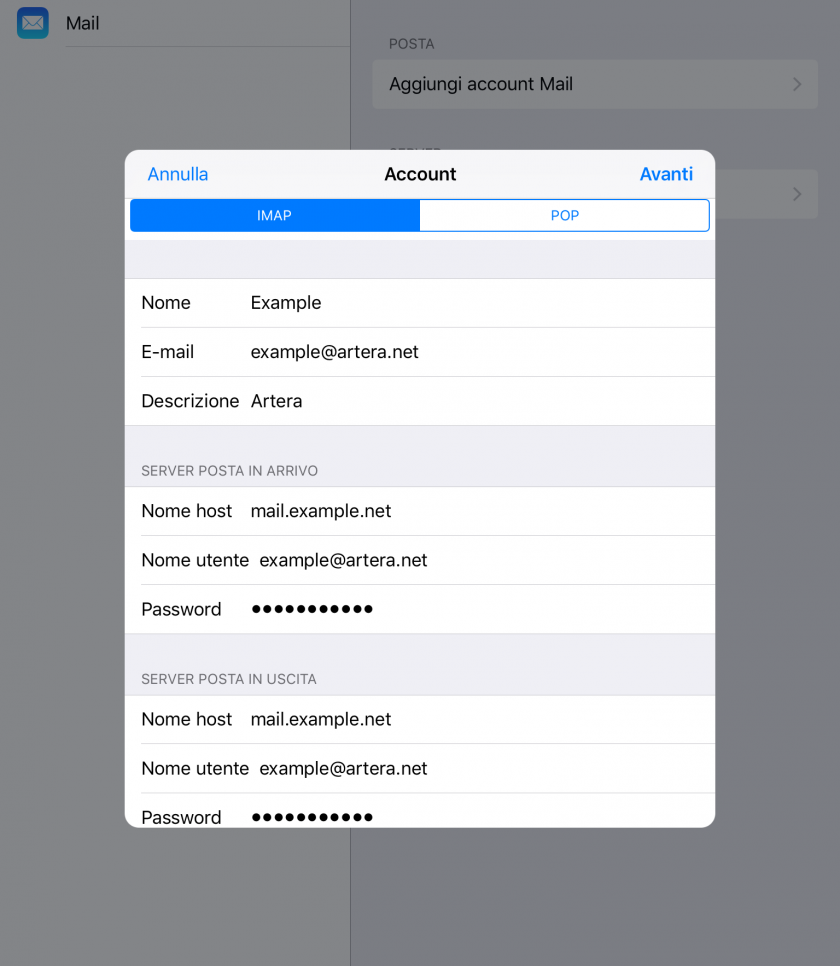](https://kb.artera.net/uploads/images/gallery/2018-08-Aug/bA5GdrqmqcOmjNTU-image7.PNG) Cliccare su avanti per terminare la configurazine. # Come creare password specifiche per le applicazioni in Gmail e abilitare IMAP Per generare una nuova password per un programma di posta elettronica che consenta di accedere all'account Gmail tramite IMAP o POP con l'autenticazione in due passaggi abilitata procedere come segue: - Selezionare l'icona del profilo nell'angolo superiore destro di Gmail, quindi selezionare Gestione account Google. - Selezionate Sicurezza nella barra laterale sinistra. - Selezionate "Password per le app" nella sezione Accesso a Google. Verrà quindi richiesto di confermare le credenziali di accesso a Gmail.Se non vedete "password delle app" come opzione, dovete prima attivare la verifica in due passaggi per Gmail.
- In Seleziona app, scegliere "Altro (nome personalizzato)", e impostare come nome "imap" - Selezionare Genera. - La password viene visualizzata in una nuova finestra, memorizzarla se necessario Per abilitare IMAP: - da Gmail selezionare l'icona dell'ingranaggio delle impostazioni in alto a destra, si aprirà il seguente menù,[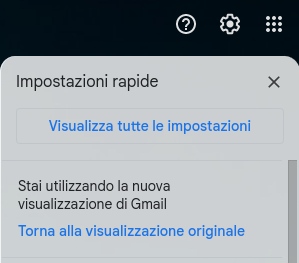](https://kb.artera.net/uploads/images/gallery/2022-09/R1chnsS1ruxauMLO-image.png) - Selezionare "Visualizza tutte le impostazioni" - Selezionare "Inoltro e POP/IMAP" [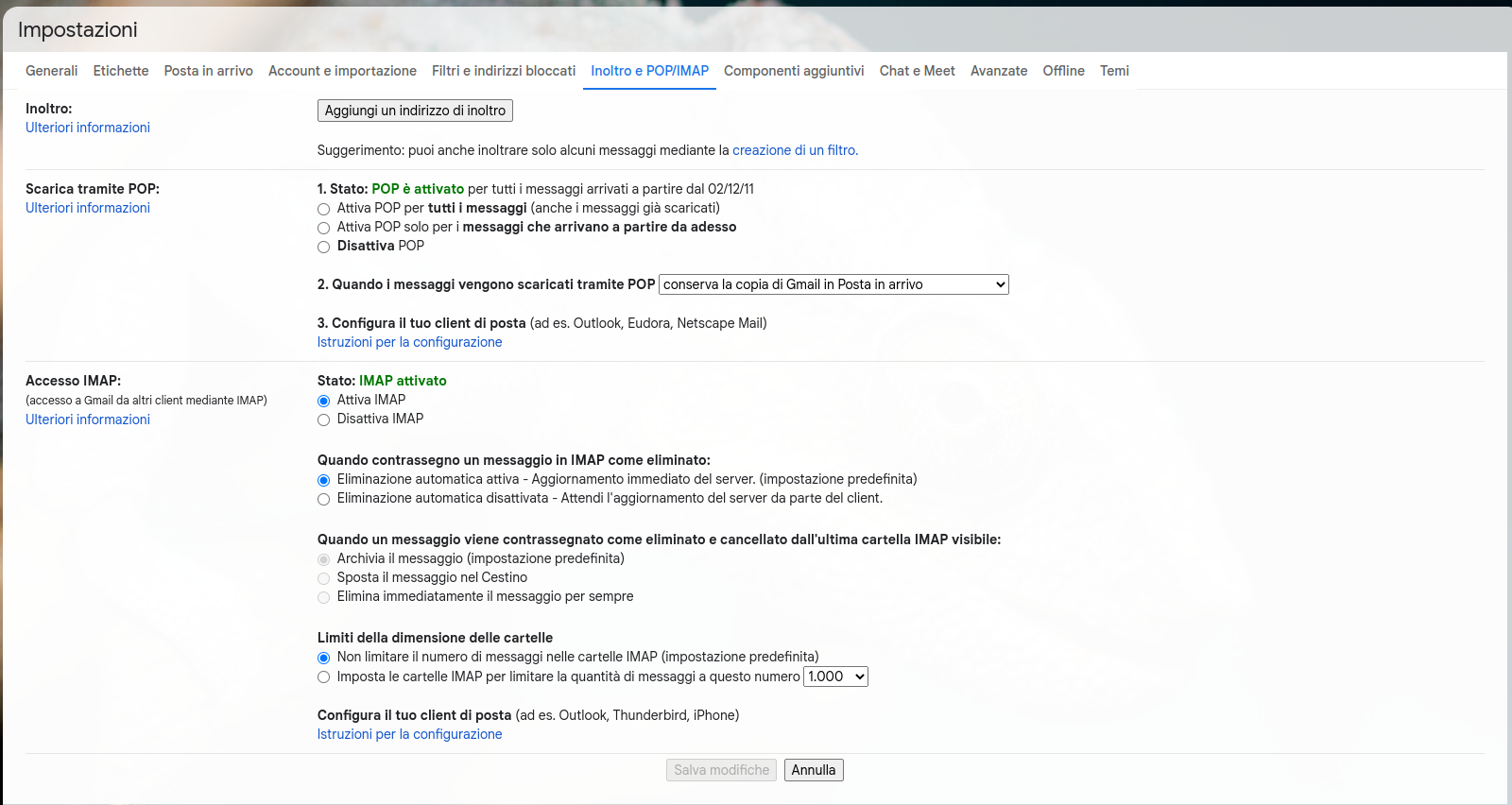](https://kb.artera.net/uploads/images/gallery/2022-09/oSQyJEWBXRI8VSID-image.png) - Nella sezione Accesso IMAP, impostare su "Stato: Attiva IMAP" se non impostato e salvare le modifiche con il tasto "Salva modifiche"