Link download: [https://www.thunderbird.net/it/](https://www.thunderbird.net/it/ "Scarica thunderbid")
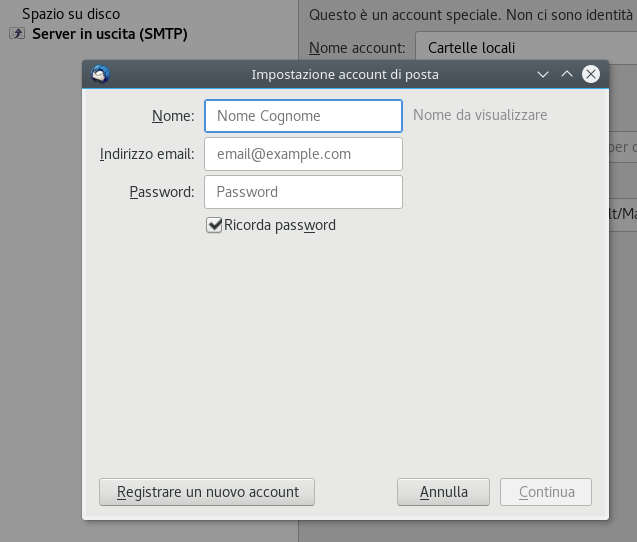
##### **Step 1** Dal menu "**Modifica**" seleziona la voce "**Impostazioni account**". [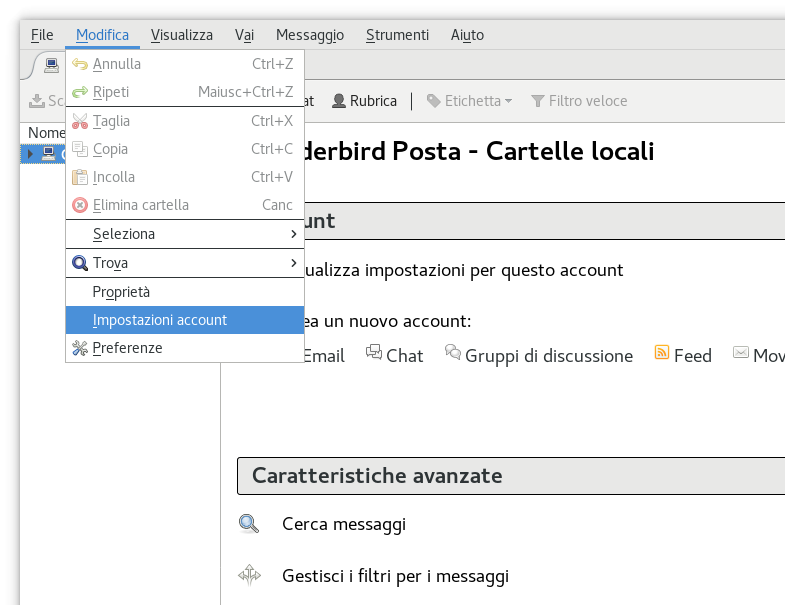](https://kb.artera.net/uploads/images/gallery/2018-04-Apr/E8VL1duFPKs0pJSY-Screenshot_20180413_165133.png) ##### **Step 2** Clicca sul pulsante "**Azioni account**" e quindi su "**Aggiungi account di posta...**" per iniziare la creazione del tuo account. [.png)](https://kb.artera.net/uploads/images/gallery/2018-04-Apr/C7y6nDNtiIvjEIeK-Screenshot_20180413_165338-(1).png) ##### **Step 3** **Nome:** Inserisci il nome che apparirà a tutti i destinatari di posta elettronica. **Indirizzo e-mail:** Inserisci la tua casella di posta **Password:** inserisci la password associata alla tua casella di posta elettronica Clicca il pulsante "**Continua**" per proseguire.[Come creare una nuova casella di posta da cPanel.](https://kb.artera.net/books/cpanel---posta/page/creazione-account-e-mail "Creare nuovo utente")
[Come resettare la password di un account già esistente.](https://kb.artera.net/books/cpanel---posta/page/modifica-password-e-mail "Resettare la password")
[](https://kb.artera.net/uploads/images/gallery/2018-04-Apr/lvKLdpBTfCXfmY0b-Screenshot_20180413_170057.png) ##### **Step 4** Thunderbird proverà ad autoconfigurare la casella di posta. E' possibile che non riesca a trovare le configurazioni automatiche, pertanto **inserisci manualmente le giuste modifiche** cliccando sul pulsante **"Configurazione manuale"** e digitando i parametri come indicato nelle figure successive. [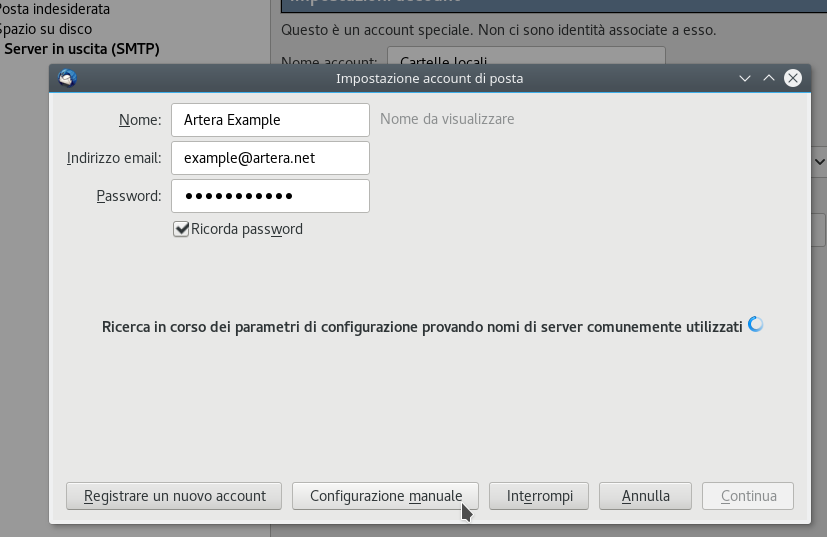](https://kb.artera.net/uploads/images/gallery/2018-04-Apr/U8kNoNXCQcEu9zCw-Screenshot_20180413_172053.png) ##### **Step 5** #### **Configurazione IMAP:****Per la configurazione POP3 passare al paragrafo successivo.**
**Nome, Indirizzo email e password:** saranno compilate in automatico **In entrata:** selezionare IMAP **Nome del Server:** inserire la voce "Server della posta in entrata" nella mail di attivazione dei servizi Artera **Porta:** 993 **SSL:** SSL/TLS **Autenticazione:** Password normale **In uscita:** inserire la voce "Server della posta in uscita" nella mail di attivazione dei servizi Artera **Porta:** 465 **SSL:** SSL/TLS **Autenticazione:** Password normale **Nome utente in entrata/in uscita:** inserite il vostro indirizzo di posta [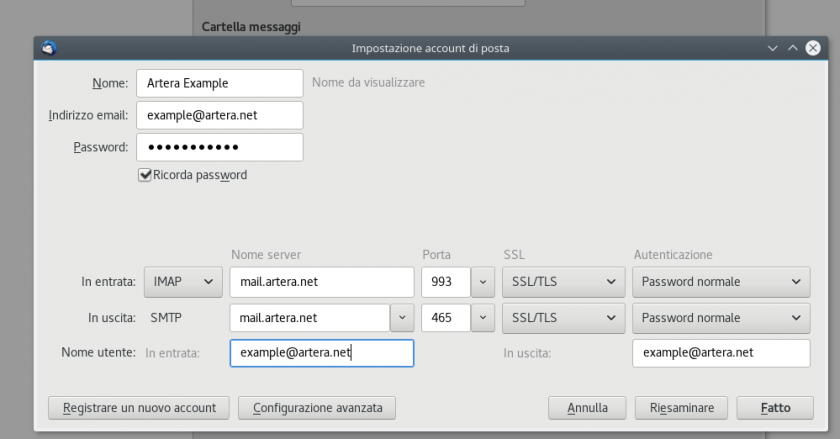](https://kb.artera.net/uploads/images/gallery/2018-04-Apr/14QVOjtVkODsEqTp-Screenshot_20180413_173011.png) Clicca il pulsante "**fatto**" per proseguire e **terminare la configurazione**. #### **Configurazione POP3:** **Nome, Indirizzo email e password:** saranno compilate in automatico con i dati inseriti nello step3 **In entrata:** selezionare POP3 **Nome del Server:** inserire la voce "Server della posta in entrata" nella mail di attivazione dei servizi Artera **Porta:** 995 **SSL:** SSL/TLS **Autenticazione:** Password normale **In uscita:** inserire la voce "Server della posta in uscita" nella mail di attivazione dei servizi Artera **Porta:** 465 **SSL:** SSL/TLS **Autenticazione:** Password normale **Nome utente in entrata/in uscita:** inserite il vostro indirizzo di posta [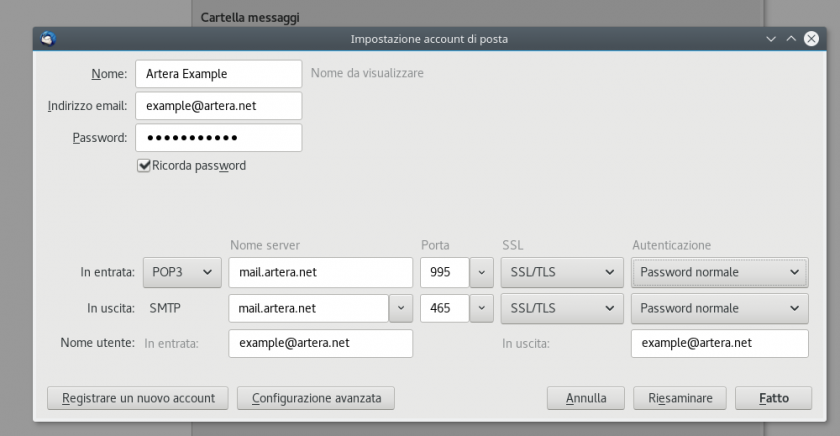](https://kb.artera.net/uploads/images/gallery/2018-04-Apr/Ie5UpK6mx3ZizxSo-Screenshot_20180413_173027.png) Clicca il pulsante "**fatto**" per proseguire e **terminare la configurazione**.