[Come creare una nuova casella di posta da cPanel.](https://kb.artera.net/books/cpanel---posta/page/creazione-account-e-mail "Creare nuovo utente")
[Come resettare la password di un account già esistente.](https://kb.artera.net/books/cpanel---posta/page/modifica-password-e-mail "Resettare la password")
##### **Step 1** Dalla barra dei menu seleziona "**File**". [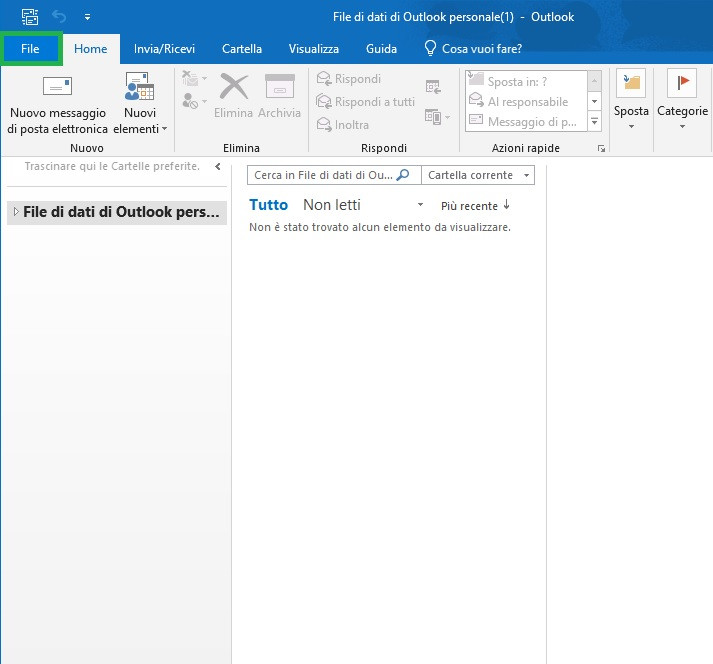](https://kb.artera.net/uploads/images/gallery/2018-07-Jul/iBVyVhoK8nEU4e0C-ok1.jpg) Clicca sul pulsante "**Impostazioni account**". [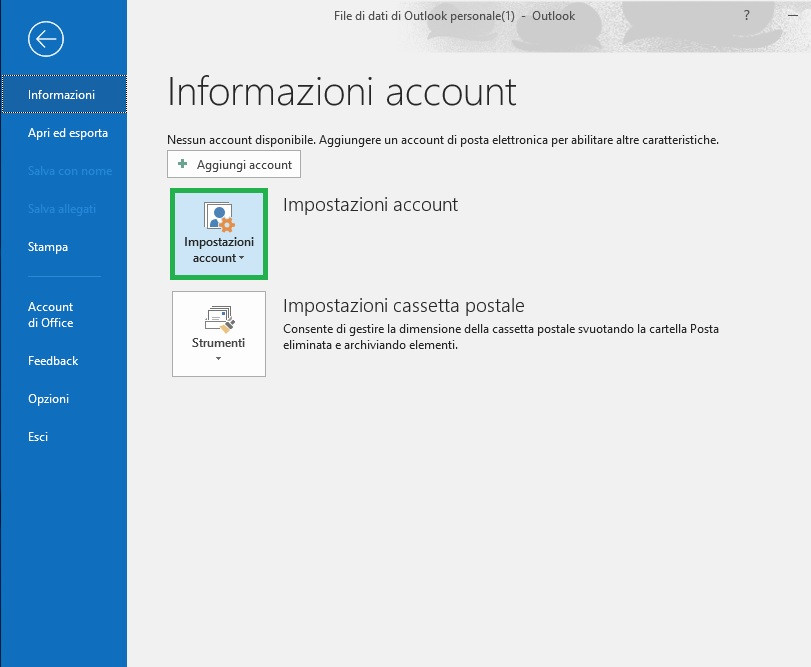](https://kb.artera.net/uploads/images/gallery/2018-07-Jul/wTXZ4WZQHM3DCrp0-ok2.jpg) Clicca sul pulsante "**Nuovo...**" per iniziare la creazione del tuo account. [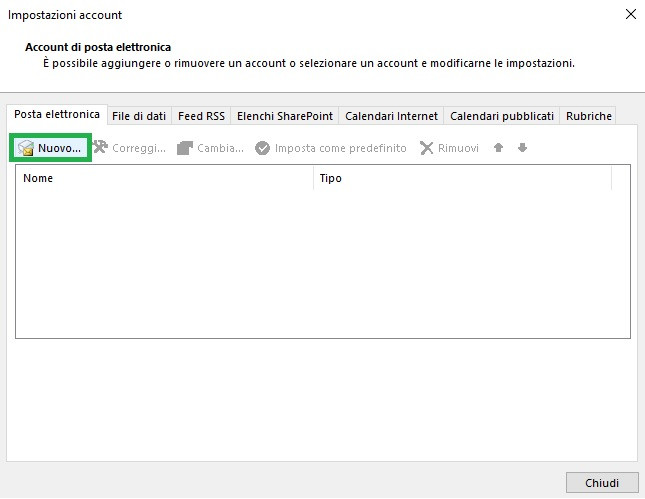](https://kb.artera.net/uploads/images/gallery/2018-07-Jul/tcZNrH69dpnY9gSd-ok3.jpg) ##### **Step 2** Inserisci l'indirizzo completo tua casella di posta. Clicca su "**Opzioni avanzate**" e seleziona la casella "**Consenti la configurazione manuale dell'account**". [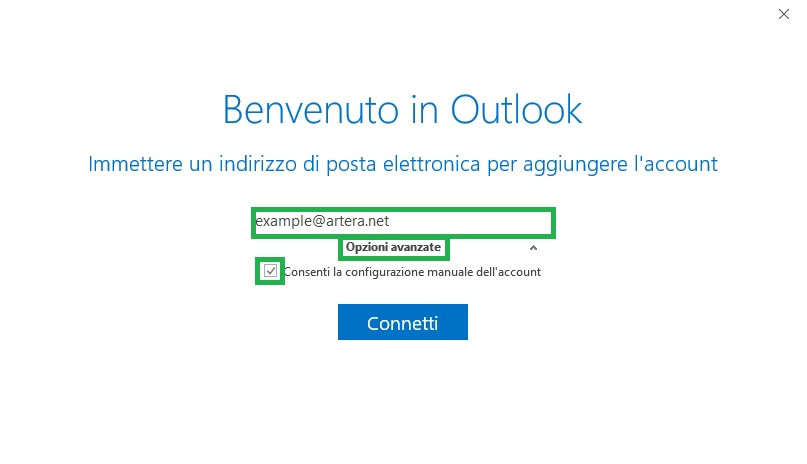](https://kb.artera.net/uploads/images/gallery/2018-07-Jul/adwgsjD6Ji58uwLS-ok4.jpg) Seleziona il tipo di protocollo da configurare per il tuo account **IMAP** o **POP**. [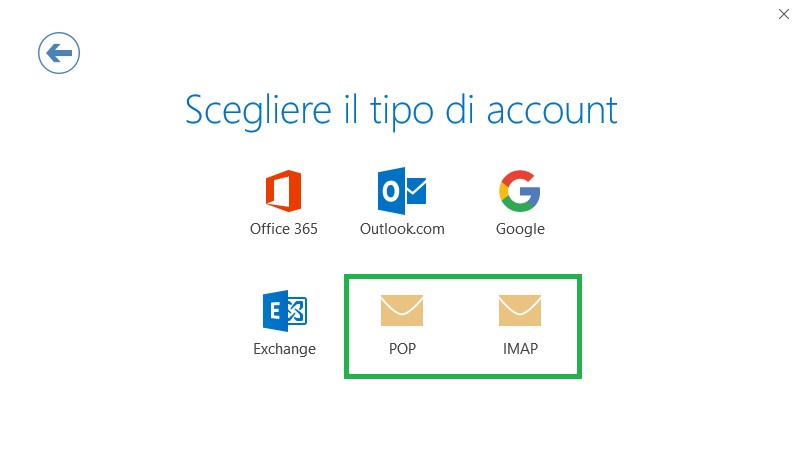](https://kb.artera.net/uploads/images/gallery/2018-07-Jul/IQMNABw6lKRwBe4J-ok5.jpg) ##### **Step 3 IMAP****Per la configurazione POP passare al paragrafo successivo.**
**Posta in arrivo:** **Server:** inserire la voce "Server della posta in entrata" nella mail di attivazione dei servizi Artera **Porta:** 993 **Metodo di crittografia:** SSL/TLS **Posta in Uscita:** **Server:** inserire la voce "Server della posta in entrata" nella mail di attivazione dei servizi Artera **Porta:** 465 **Metodo di crittografia:** SSL/TLS Clicca una su "**Avanti**" [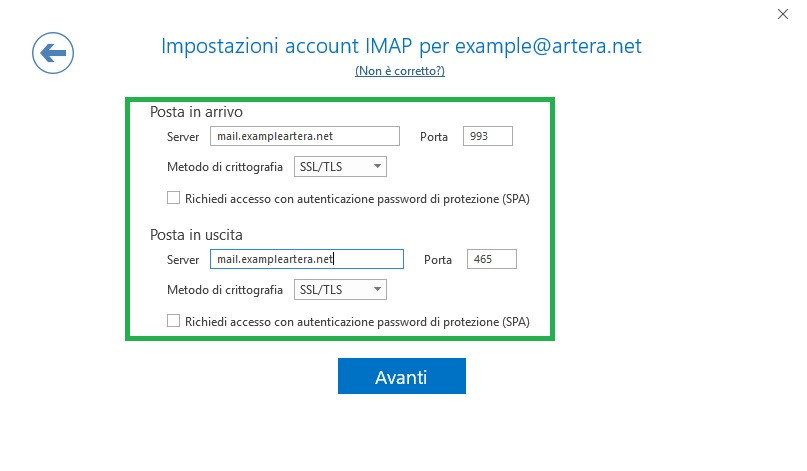](https://kb.artera.net/uploads/images/gallery/2018-07-Jul/zpnYRLqv7oyrG0BX-ok6.jpg) ##### **Step 3 POP** **Posta in arrivo:** **Server:** inserire la voce "Server della posta in entrata" nella mail di attivazione dei servizi Artera **Porta:** 995 Seleziona la casella **"il server richiede la connessione crittografata (SSL/SSL)"** **Posta in Uscita:** **Server:** inserire la voce "Server della posta in entrata" nella mail di attivazione dei servizi Artera **Porta:** 465 **Metodo di crittografia:** SSL/TLS Clicca una su "**Avanti**" [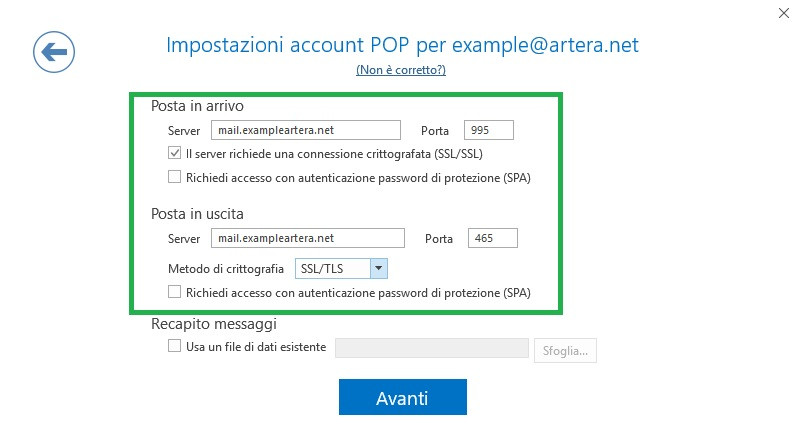](https://kb.artera.net/uploads/images/gallery/2018-07-Jul/4GOCNqqCwouIoQLL-okpop3.jpg) Inserisci la Password della casella di posta, clicca su "**Connetti**" per continuare. [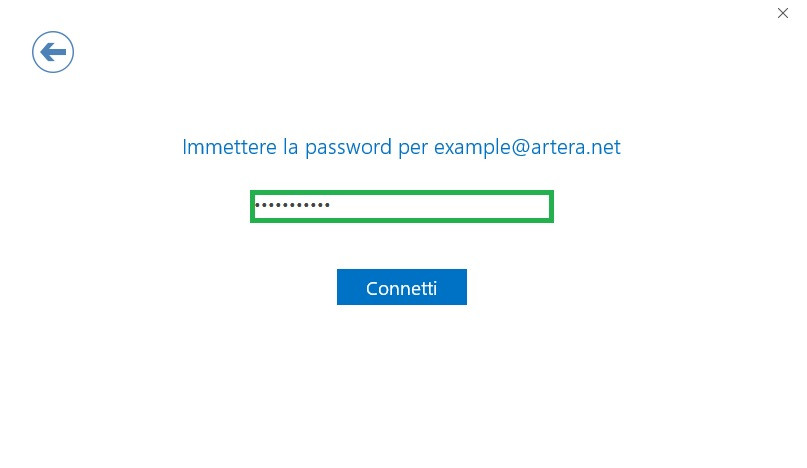](https://kb.artera.net/uploads/images/gallery/2018-07-Jul/NxjCRxitvPCaOnyi-ok7.jpg) ##### **Step 4** Togliere la spunta da "**Configura Outlook Mobile anche sul mio telefono**". Clicca su "**OK**" per completare la configurazione. [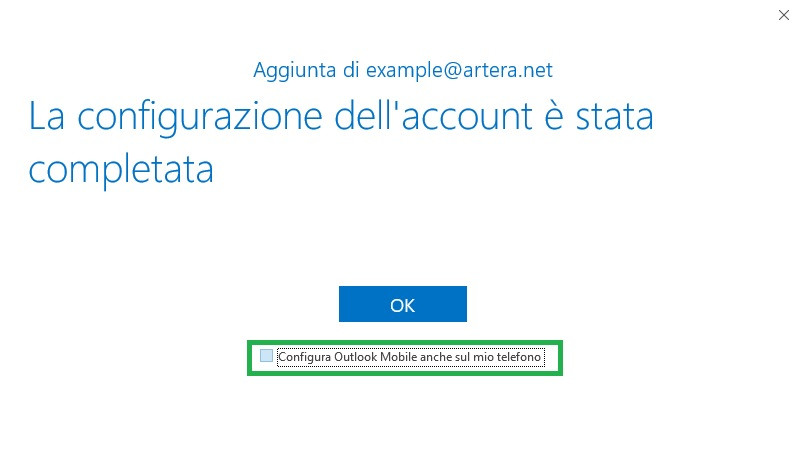](https://kb.artera.net/uploads/images/gallery/2018-07-Jul/96YgsVQIMPmLRX7E-ok8.jpg)