E' possibile verificare solo lo spazio occupato da singole caselle email, non il totale relativo a tutti gli indirizzi di posta.
##### Accesso a "Email Disk Usage" tramite cPanel Per prima cosa è necessario accedere al proprio pannello di controllo visitando l'indirizzo https://mail.DOMINIO:2083 con proprio browser internet, sostituendo a DOMINIO il dominio su cui è attiva la vostra posta. Una volta eseguito l'accesso dovrete entrare nella sezione "Email Disk Usage" [](https://kb.artera.net/uploads/images/gallery/2020-02/9aaqN6LfQruYiWVw-Screenshot_Mailart_spazio_cpanel1.png) A questo punto potrete verificare lo spazio occupato dalle singole email selezionando gli indirizzi da verificare dal menù a tendina in alto a sinistra [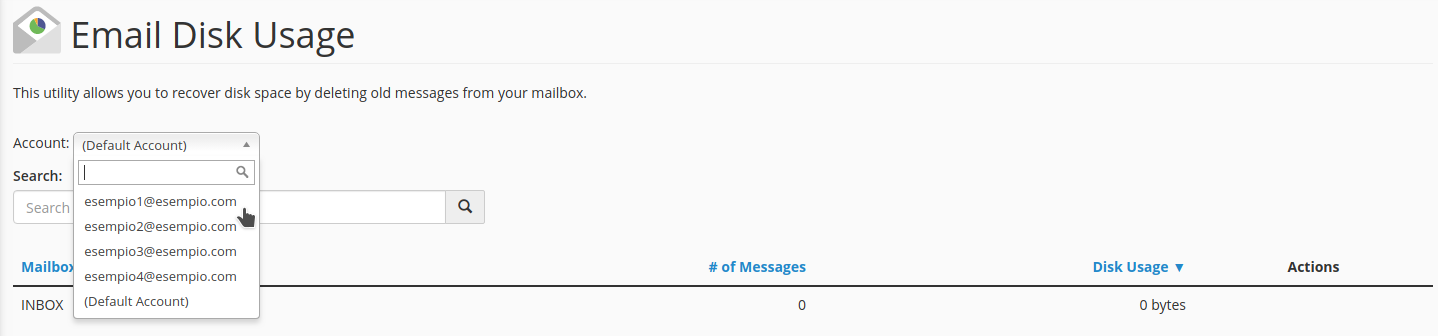](https://kb.artera.net/uploads/images/gallery/2020-02/CflaXRk3lftfPL5N-Screenshot_Mailart_spazio_cpanel2.png) ##### Accesso a "Email Disk Usage" tramite webmail Prima di tutto è necessario accedere alla webmail collegandosi al nostro portale [artera.net](https://admin.artera.net/webmail) o all'indirizzo mail.DOMINIO:2096 con il proprio browser, sostituendo a DOMINIO il dominio su cui è attiva la vostra posta e utilizzando le credenziali della casella email alla quale si vuole modificare la password. Una volta eseguito l'accesso dovrete entrare nella sezione "Email Disk Usage" [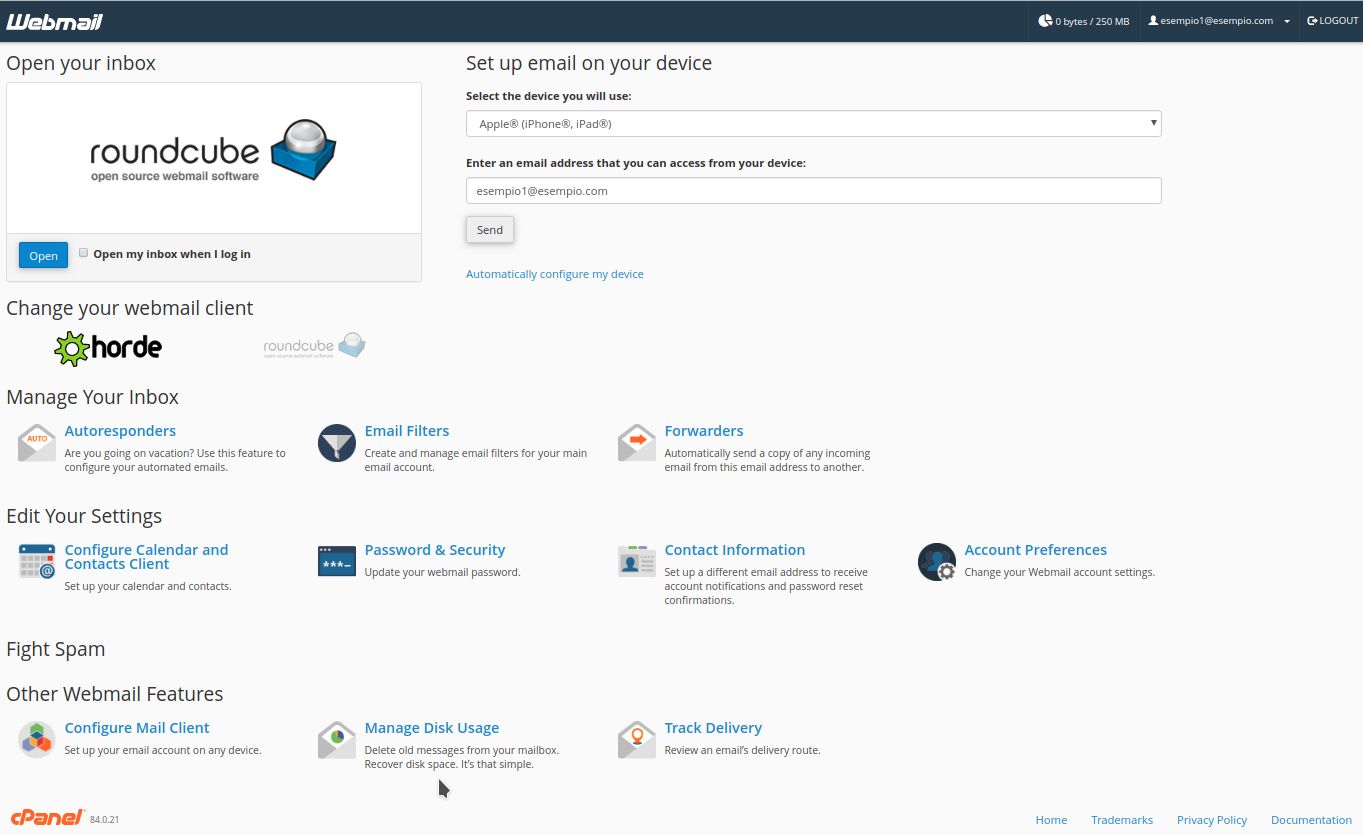](https://kb.artera.net/uploads/images/gallery/2020-02/z15nGWdoJ1lBUOvJ-Screenshot_Mailart_spazio_webmail1.png) ##### Descrizione di "Email Disk Usage" Visualizzerete quindi il riepilogo delle cartelle che occupano spazio sotto la voce "Mailbox Name", con riportato il numero di messaggi presenti al loro interno e le loro dimensioni.Lo spazio totale occupato dalla casella sarà ottenuta sommando lo spazio occupato da ogni singola cartella riportata in elenco.
[](https://kb.artera.net/uploads/images/gallery/2020-02/cXp65xJ5GZHMvQmQ-Screenshot_Mailart_spazio_cpanel4.png) Con "Manage" è possibile ripulire i contenuti delle cartelle definendo quali messaggi rimuovere in base a diverse opzioni, come ad esempio la data (le email più vecchie) o le dimensioni (quelle che occupano di più).La cancellazione dei messaggi eseguita in questo modo è permanente, è consigliato quindi scaricarle in locale tramite client di posta configurato in pop3 prima di procedere con la cancellazione della posta.