L'utente cPanel e la sua password sono validi anche per collegarsi con client FTP o da SSH: la modifica della password influenzerà anche questi accessi.
##### Modifica password dall'area riservata Prima di tutto è necessario accedere alla propria area riservata ([admin.artera.net](https://kb.artera.net/admin.artera.net)) ed entrare nella sezione "I miei servizi", che trovate nel menù laterale. [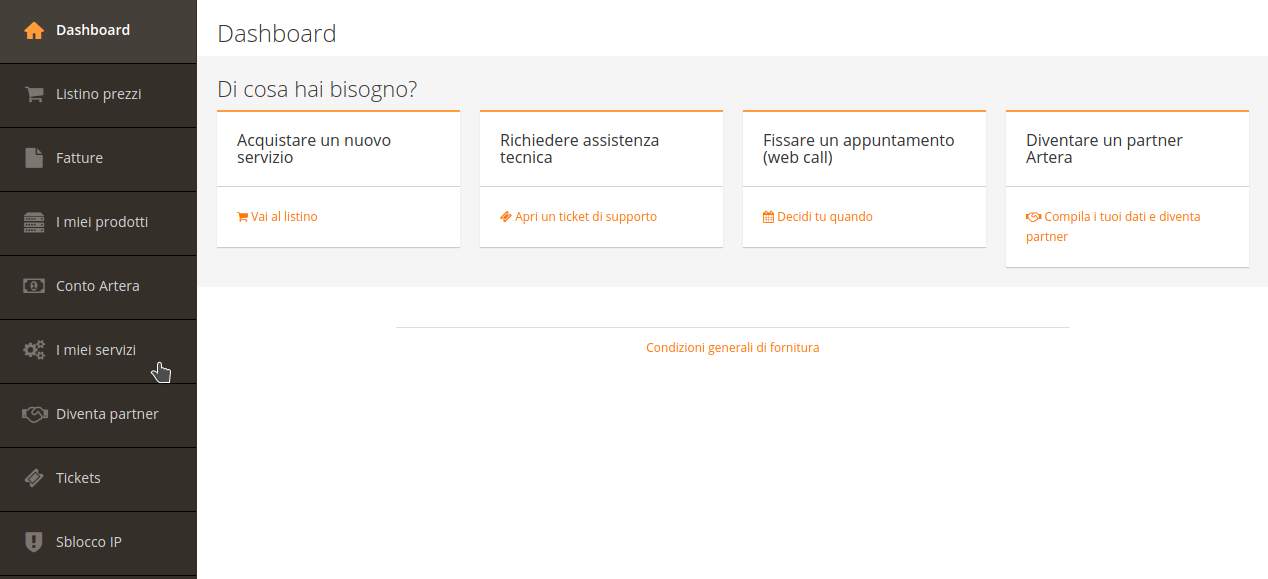](https://kb.artera.net/uploads/images/gallery/2020-10/zOyUQvMczHf3dJtg-Screenshot_reset_password_cpanel_areariservata00.png) In questa sezione troverete tutti i servizi attivati per i vostri domini. Per modificare la password di cPanel è necessario aprire "Web/Posta". [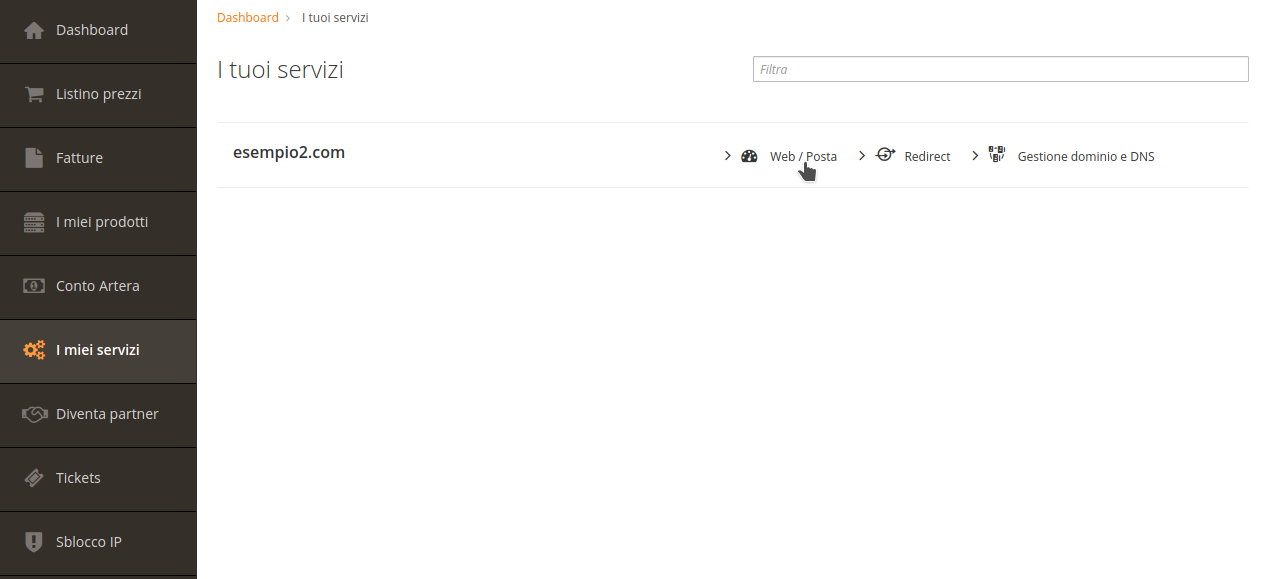](https://kb.artera.net/uploads/images/gallery/2020-10/JP420V5JJjvgK7wW-Screenshot_reset_password_cpanel_areariservata01.png) A questo punto è sufficiente inserire la nuova password nel campo "Password" e cliccare sul tasto salva a lato (icona di una freccia rivolta verso il basso all'interno di un quadrato) per confermare la nuova password. [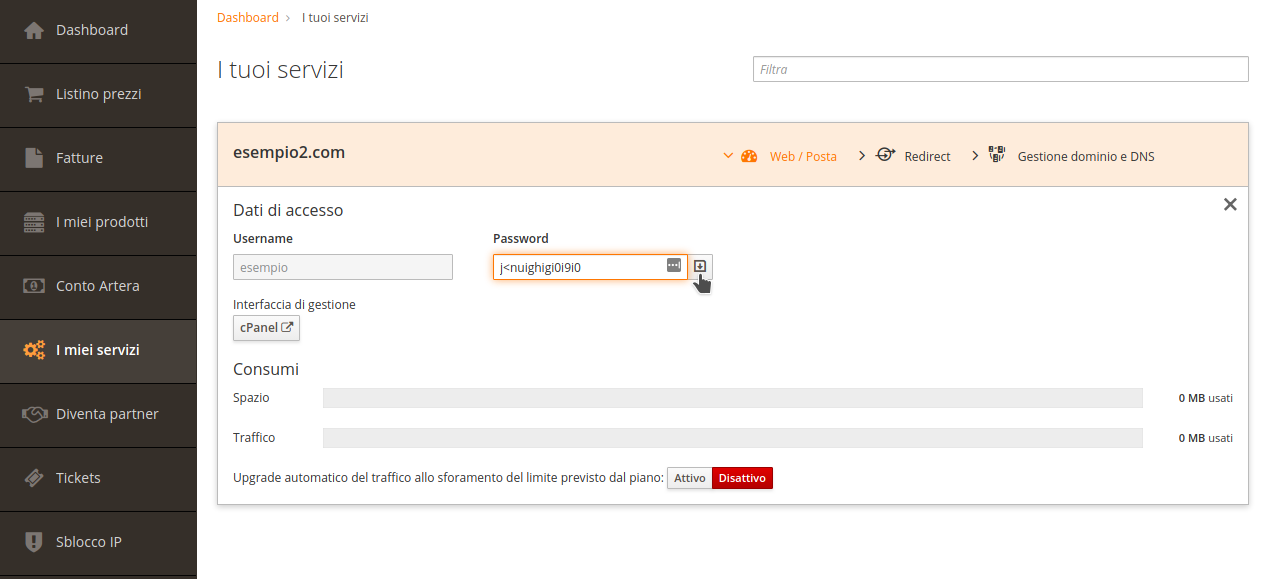](https://kb.artera.net/uploads/images/gallery/2020-10/KOmjufyajJAotgbW-Screenshot_reset_password_cpanel_areariservata03.png) ##### Modifica password dal pannello cPanel Prima di tutto è necessario accedere al proprio pannello di controllo visitando l'indirizzo https://mail.DOMINIO:2083 con proprio browser internet, sostituendo a DOMINIO il dominio del vostro sito internet senza www, ed entrare nella sezione "Password e sicurezza" che trovate nel blocco "Preferenze".Potete aiutarvi utilizzando il filtro di cPanel, che trovate in cima a tutte le sue sezioni appena eseguito l'accesso.
[](https://kb.artera.net/uploads/images/gallery/2018-08-Aug/82vqDNBD6Yp2eBQX-Screenshot_cPanel_password.png) La pagina visualizzata richiederà l'inserimento della vecchia password e di quella nuova, che andrà confermata inserendola nell'apposito campo di verifica "Nuova password (di nuovo)". [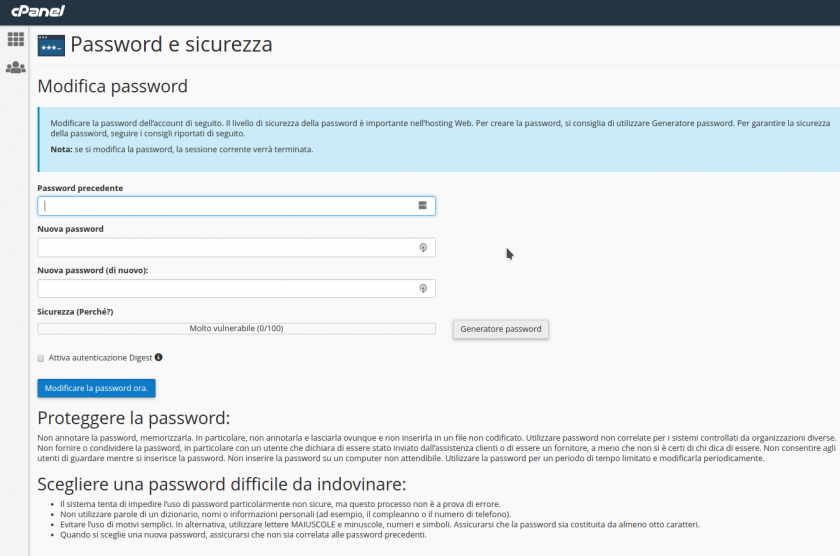](https://kb.artera.net/uploads/images/gallery/2018-08-Aug/qIw0RdgMXq2FDz09-Screenshot_cPanel_password_modifica.png) Potete generare la password personalmente o utilizzare il "Generatore password" di cPanel, che offre diverse opzioni per creare quella più sicura possibile.La nuova password deve raggiungere un livello di sicurezza minimo di 65, per poter essere utilizzata.