Se la password corrente è stata smarrita, è possibile ottenere quella nuova solo aprendo un ticket dalla vostra [**area riservata**](https://www.artera.it/it/auth/login?ref=/admin/tickets)
# Guida alla configurazione della casella PEC su Outlook 2016/365 Di seguito illustreremo come configurare la casella di posta certificata su Outlook 2016/365. Dalla barra dei menu seleziona "**File**". [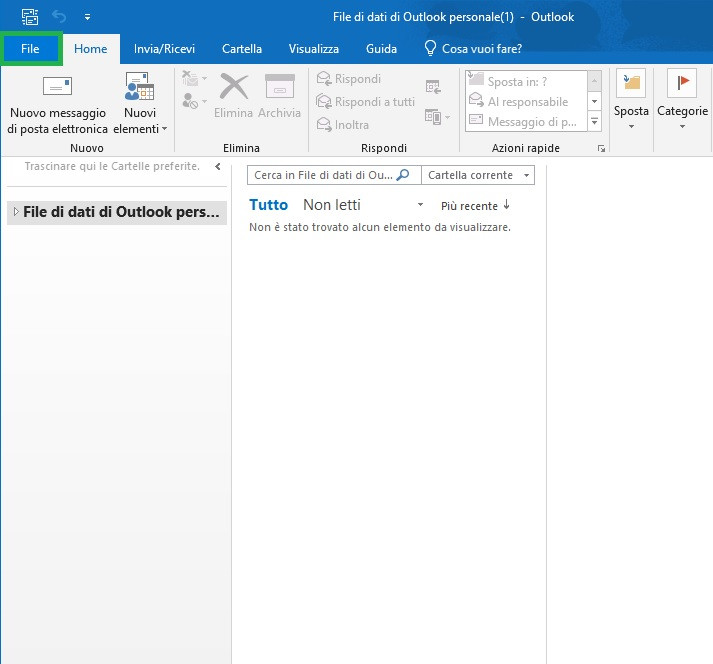](https://kb.artera.net/uploads/images/gallery/2018-07-Jul/iBVyVhoK8nEU4e0C-ok1.jpg) Clicca sul pulsante "**Impostazioni account**". [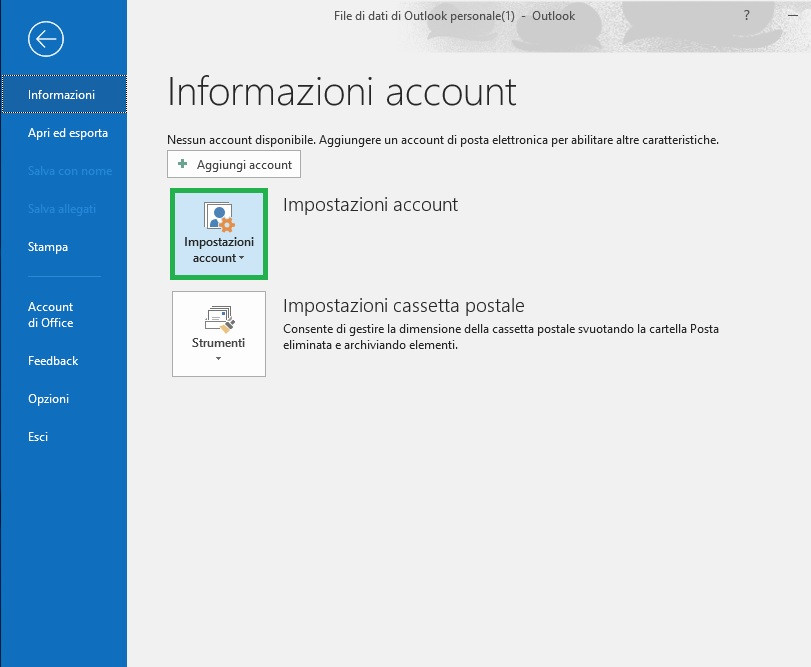](https://kb.artera.net/uploads/images/gallery/2018-07-Jul/wTXZ4WZQHM3DCrp0-ok2.jpg) Clicca sul pulsante "**Nuovo...**" per iniziare la creazione del tuo account. [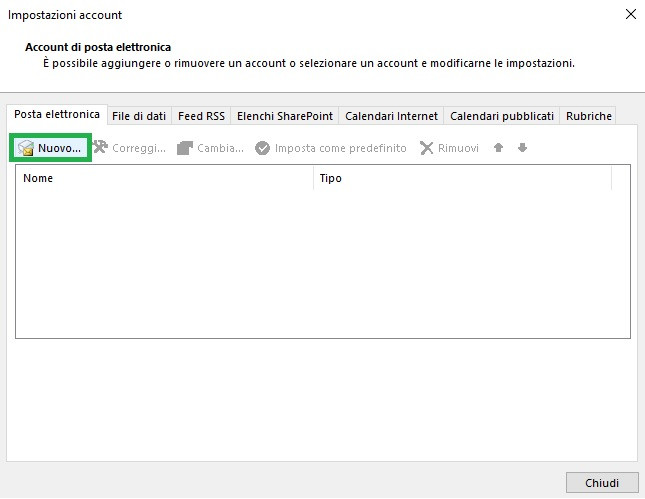](https://kb.artera.net/uploads/images/gallery/2018-07-Jul/tcZNrH69dpnY9gSd-ok3.jpg) Inserisci l'indirizzo completo tua casella di posta. Clicca su "**Opzioni avanzate**" e seleziona la casella "**Consenti la configurazione manuale dell'account**". [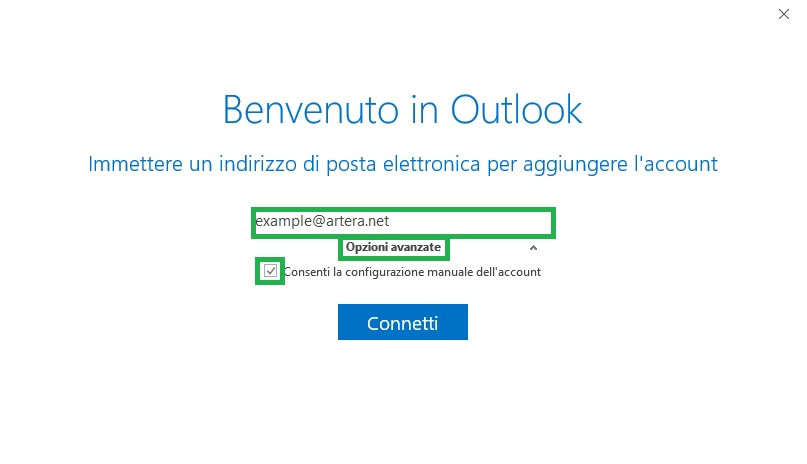](https://kb.artera.net/uploads/images/gallery/2018-07-Jul/adwgsjD6Ji58uwLS-ok4.jpg) Seleziona il protocollo **POP**. [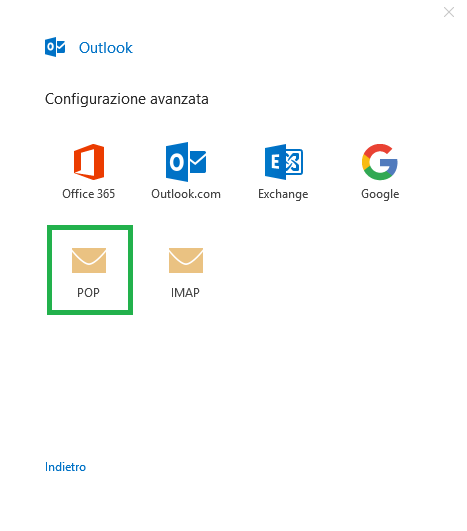](https://kb.artera.net/uploads/images/gallery/2018-09-Sep/Bf2TgSwbriXSRsPm-pec2.png) **Posta in arrivo** **Server:** mail.twtcert.it **Porta:** 995 Seleziona la casella"il server richiede la connessione crittografata (SSL/SSL)" Seleziona la casella"Richiedi accesso con autenticazione password di protezione (SPA)" **Posta in uscita** **Server:** smtp.twtcert.it **Porta:** 465 **Metodo di crittografica:** SSL/TLS Seleziona la casella"Richiedi accesso con autenticazione password di protezione (SPA)" Clicca una su "**Avanti**" [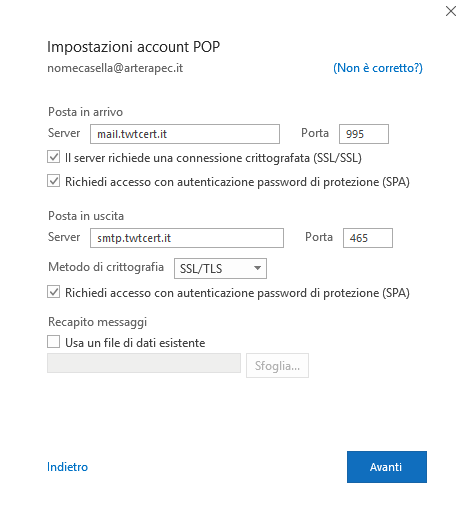](https://kb.artera.net/uploads/images/gallery/2018-09-Sep/8cISTvHxcfTf0R6q-pec3.png) Inserisci la Password della casella di posta, clicca su "**Connetti**" per continuare. [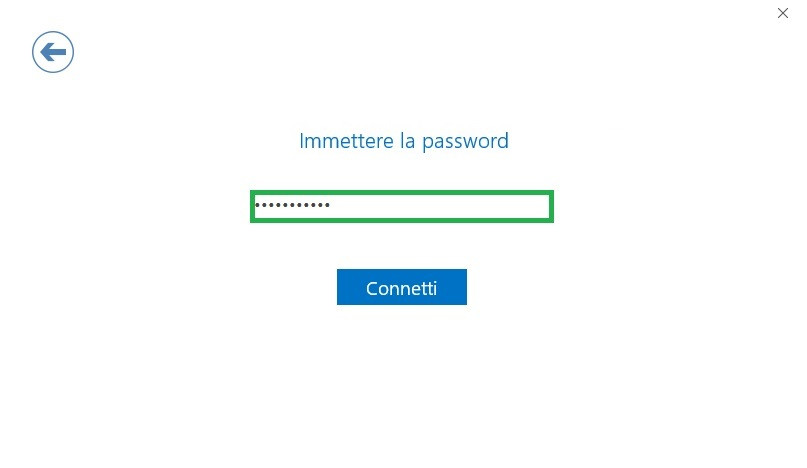](https://kb.artera.net/uploads/images/gallery/2018-09-Sep/2s6grJXom4BLy0C3-ok7.jpg) Togliere la spunta da "**Configura Outlook Mobile anche sul mio telefono**". Clicca su "**OK**" per completare la configurazione. [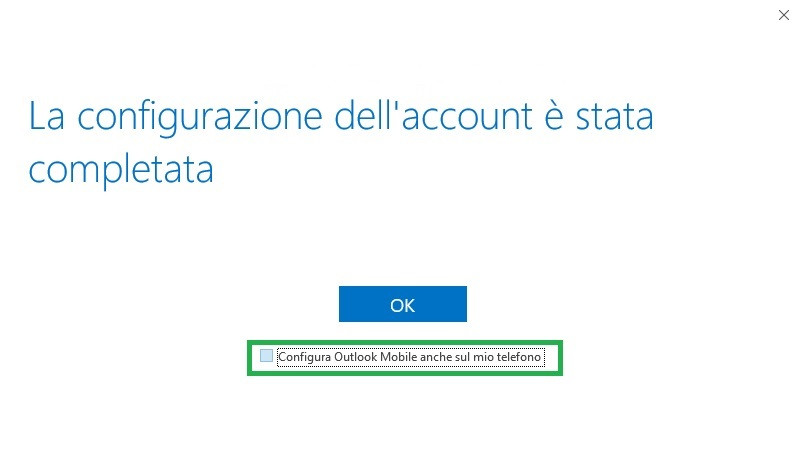](https://kb.artera.net/uploads/images/gallery/2018-09-Sep/Hwa6h7543CCqNv4b-ok8.jpg) # Guida alla configurazione della casella PEC su Mozilla Thunderbird Di seguito illustreremo come configurare la cesella di posta certificata su Thunderbird.Link download: [https://www.thunderbird.net/it/](https://www.thunderbird.net/it/ "Scarica thunderbid")
Dal menu "**Modifica**" seleziona la voce "**Impostazioni account**". [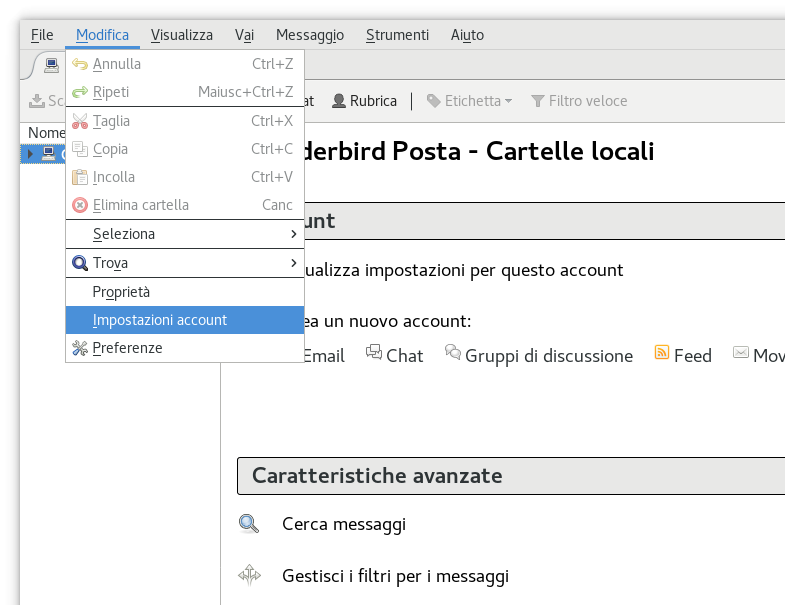](https://kb.artera.net/uploads/images/gallery/2018-04-Apr/E8VL1duFPKs0pJSY-Screenshot_20180413_165133.png) Clicca sul pulsante "**Azioni account**" e quindi su "**Aggiungi account di posta...**" per iniziare la creazione del tuo account. [.png)](https://kb.artera.net/uploads/images/gallery/2018-04-Apr/C7y6nDNtiIvjEIeK-Screenshot_20180413_165338-(1).png) **Nome:** Inserisci il nome che apparirà a tutti i destinatari di posta elettronica. **Indirizzo e-mail:** Inserisci la tua casella di posta certificata **Password:** inserisci la password della relativa casella Clicca il pulsante "**Continua**" per proseguire. [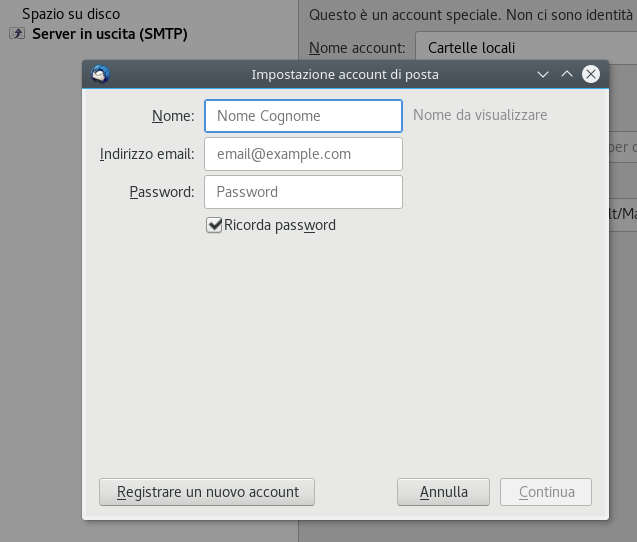](https://kb.artera.net/uploads/images/gallery/2018-04-Apr/lvKLdpBTfCXfmY0b-Screenshot_20180413_170057.png) ##### **Step 4** Thunderbird proverà ad autoconfigurare la casella di posta. E' possibile che non riesca a trovare le configurazioni automatiche, pertanto **inserisci manualmente le giuste modifiche** cliccando sul pulsante **"Configurazione manuale"** e digitando i parametri come indicato nelle figure successive. [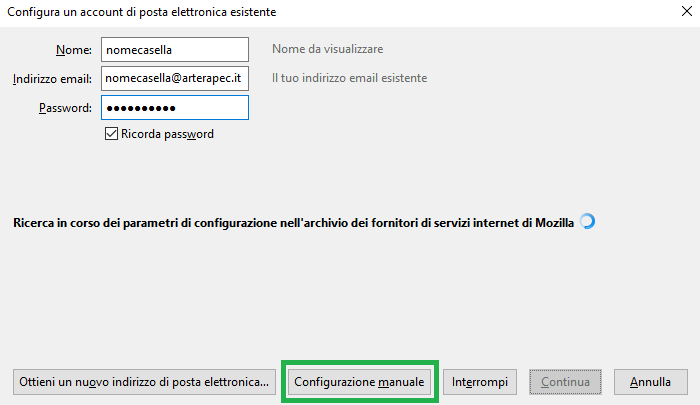](https://kb.artera.net/uploads/images/gallery/2018-09-Sep/VbJAmhrUOC6LnNIV-tund1.png) Nome, Indirizzo email e password:** saranno compilate in automatico **In entrata:** selezionare IMAP **Nome del Server:** mail.twtcert.it **Porta:** 993 **SSL:** SSL/TLS **Autenticazione:** Password normale **In uscita:** smtp.twtcert.it **Porta:** 465 **SSL:** SSL/TLS **Autenticazione:** Password normale **Nome utente in entrata/in uscita:** inserite il vostro indirizzo di posta certificata [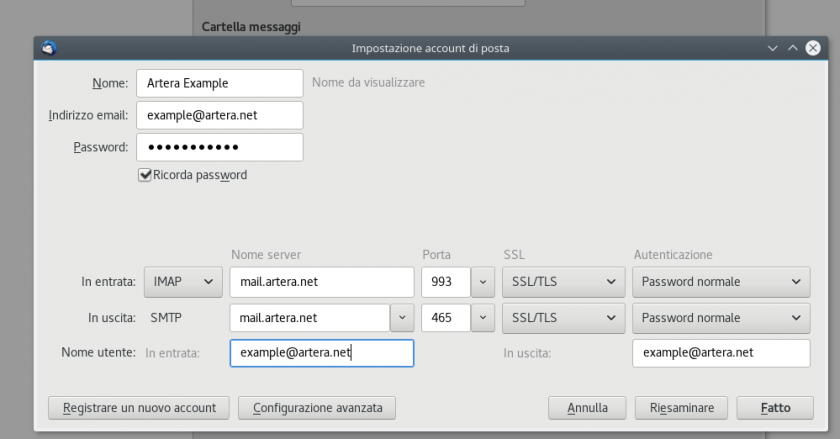](https://kb.artera.net/uploads/images/gallery/2018-04-Apr/14QVOjtVkODsEqTp-Screenshot_20180413_173011.png) Clicca il pulsante "**fatto**" per proseguire e **terminare la configurazione**. # PEC - Blocco posta ordinaria E' possibile configurare la casella PEC per ricevere solo email inviate da caselle di posta elettronica certificata. Accedere alle "impostazioni" della webmail (tasto in alto a destra). [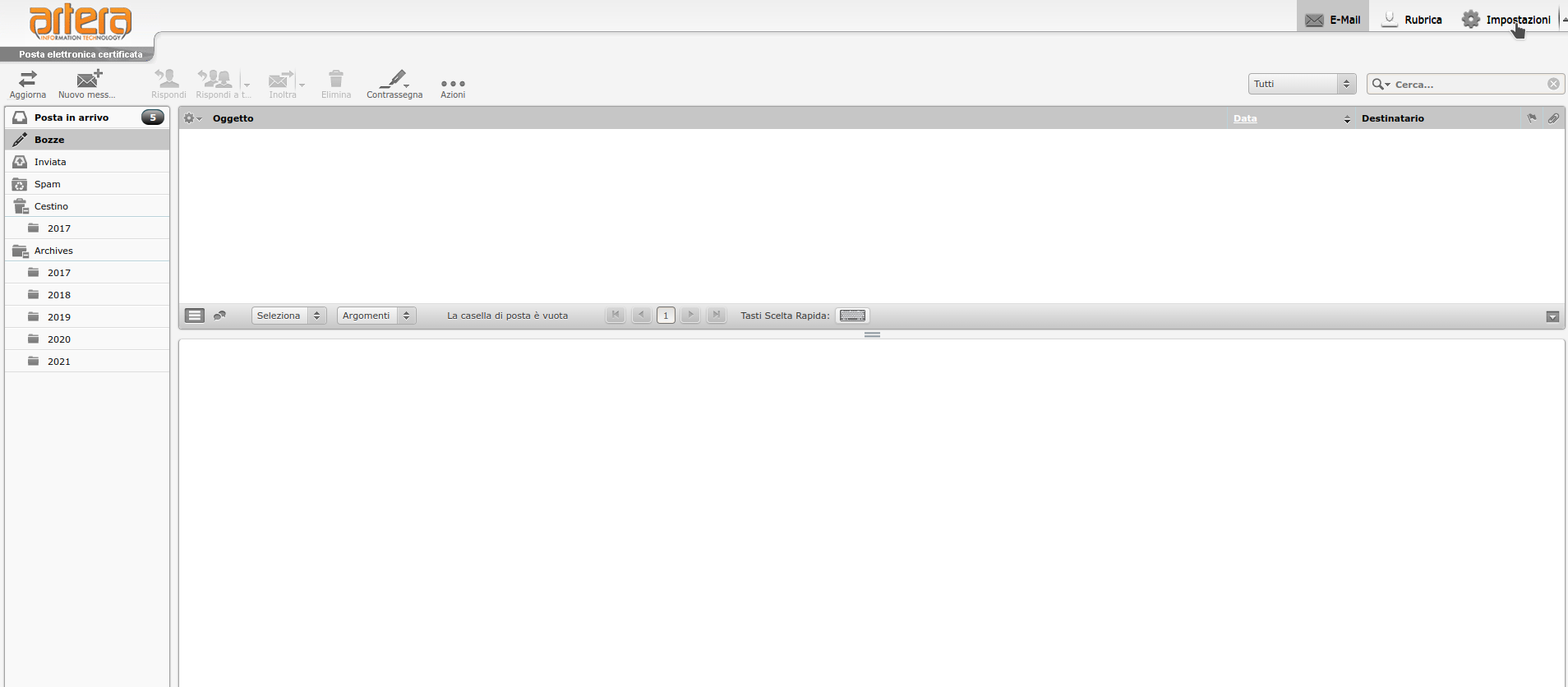](https://kb.artera.net/uploads/images/gallery/2023-06/g3L16OUbc9Sz4jRU-image.png) Una volta aperta questa sezione accedere alla voce "PEO" che si trova nel box "Impostazioni" situato sulla sinistra. [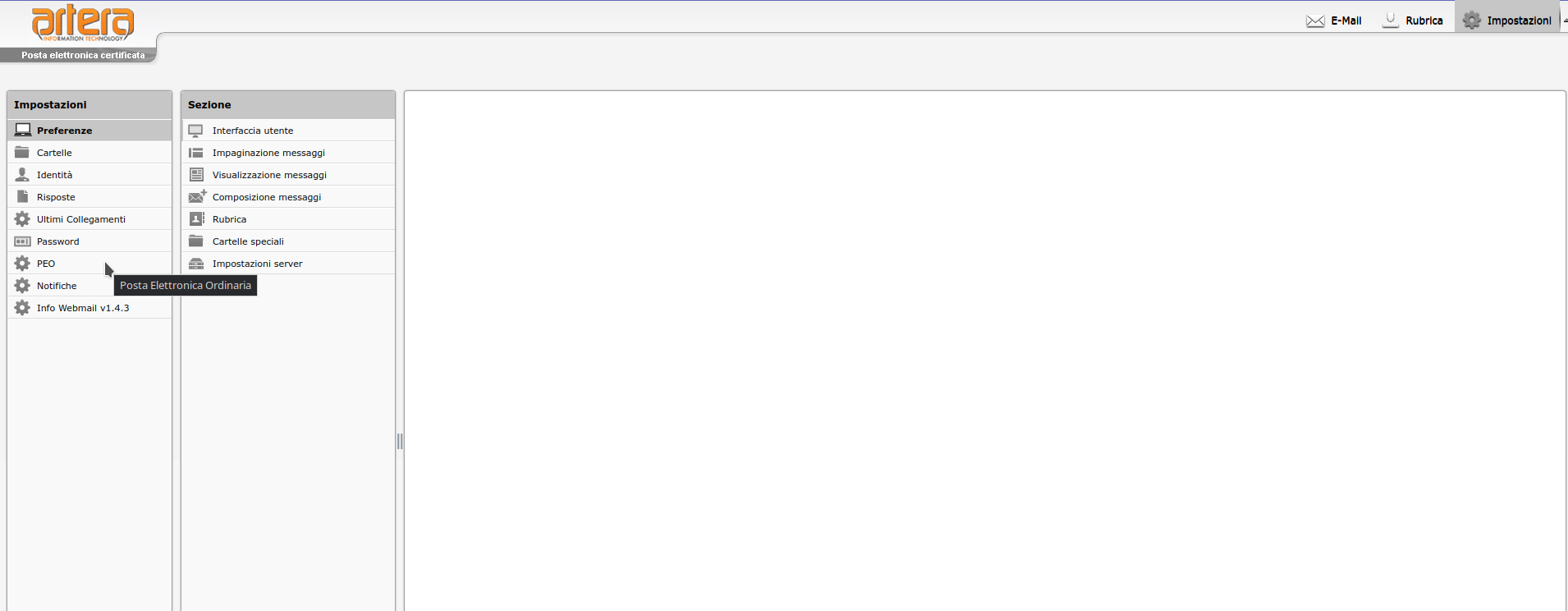](https://kb.artera.net/uploads/images/gallery/2023-06/DKQD0cwcfnBJ3haK-image.png) A questo punto è sufficiente disabilitare la voce "Abilita la ricezione della Posta Elettronica Ordinaria:" togliendo la spunta. Col tasto "salva" confermerà questa configurazione. [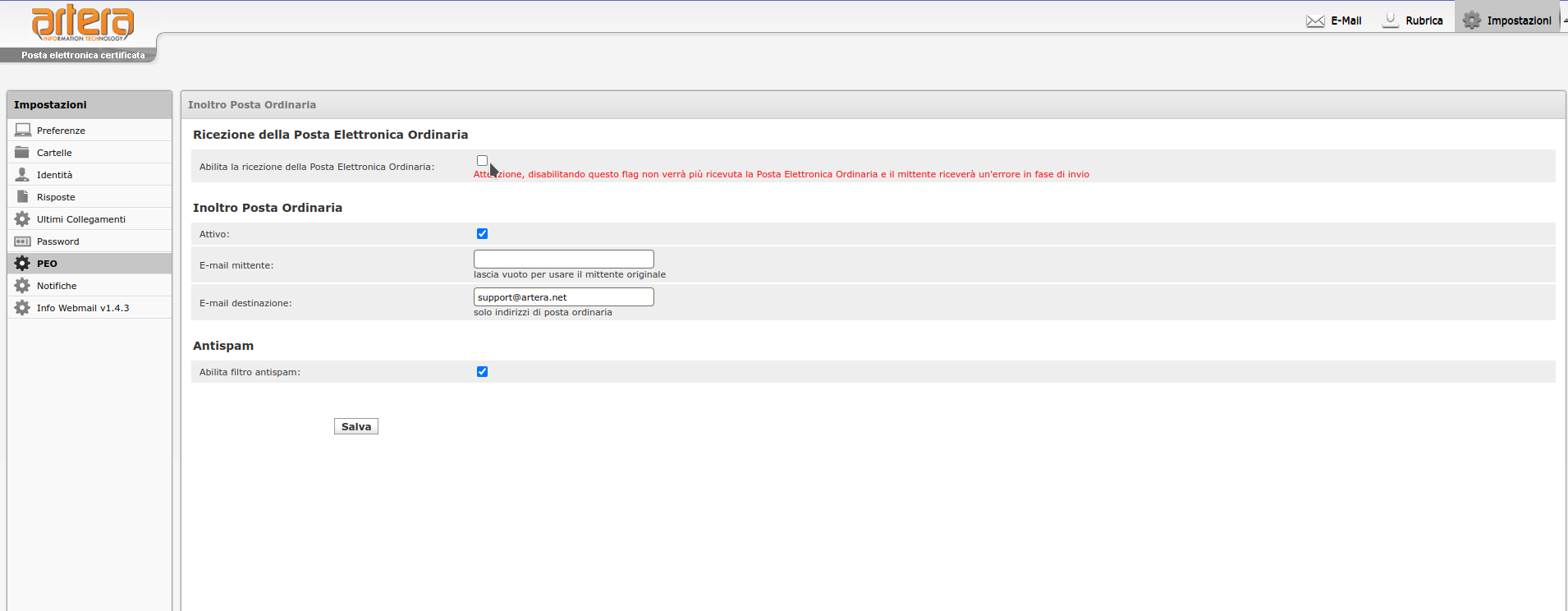](https://kb.artera.net/uploads/images/gallery/2023-06/7rOko2k0VbdwvbH7-image.png)Questa operazione comporterà la perdita di tutta la posta ordinaria inviata sulla sua casella PEC e anche eventuali inoltri non funzioneranno, il mittente però sarà avvisato tramite un messaggio d'errore.