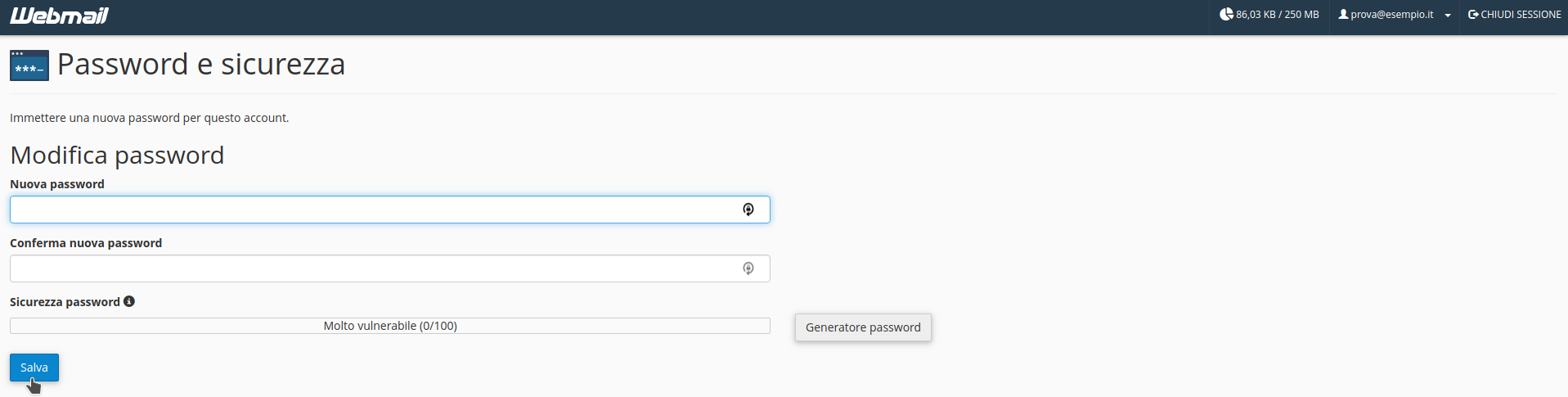
Il livello di sicurezza della password dev'essere almeno di 65, altrimenti non verrà accettata dal sistema.
[](https://kb.artera.net/uploads/images/gallery/2020-11/UsT3J8fefwLb4Ts1-screenshot-cambiare-password-accout-email05.png) # Configurare risposta automatica sulla Webmail In questa pagina illustreremo come configurare una risposta automatica direttamente dalla webmail. Prima di tutto è necessario accedere alla webmail collegandosi al nostro portare [artera.net](https://www.artera.net/) o all'indirizzo [www.DOMINIO/webmail](http://www.dominio/webmail) con il proprio browser, sostituendo a DOMINIO il dominio del vostro sito internet e utilizzando le credenziali della casella email alla quale si vuole configurare la risposta automatica. 1\) Accedere alla sezione "Autoresponders" nel pannello di controllo della webmail. [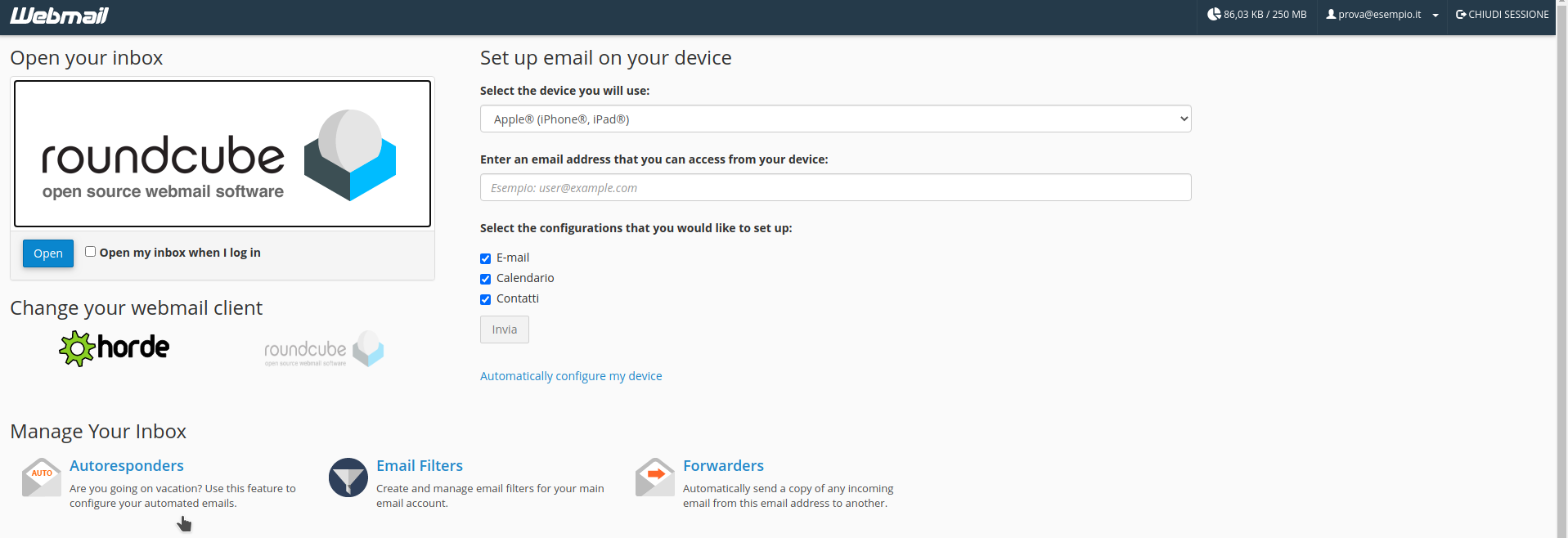](https://kb.artera.net/uploads/images/gallery/2020-11/pe6slu2pC05iHei4-screenshot-configurare-risposta-automatica01.png) E' possibile accedere alla sezione anche aprendo il menù generale delle opzioni, cliccando sull'indirizzo email in alto a destra. [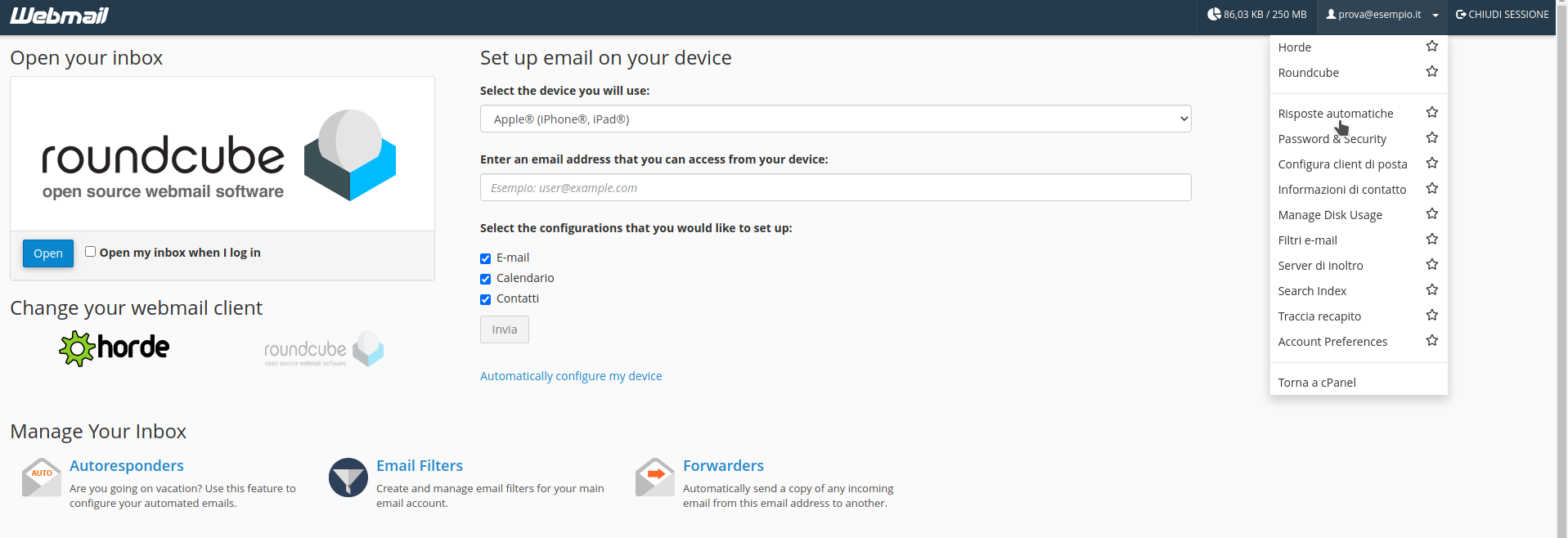](https://kb.artera.net/uploads/images/gallery/2020-11/pplc4OZ1dZADAvIH-screenshot-configurare-risposta-automatica02.png) 3\) La pagina visualizzata mostrerà l'elenco delle risposte automatiche già configurate. Cliccare sul tasto "Aggiungi risposta automatica" per crearne uno nuova. [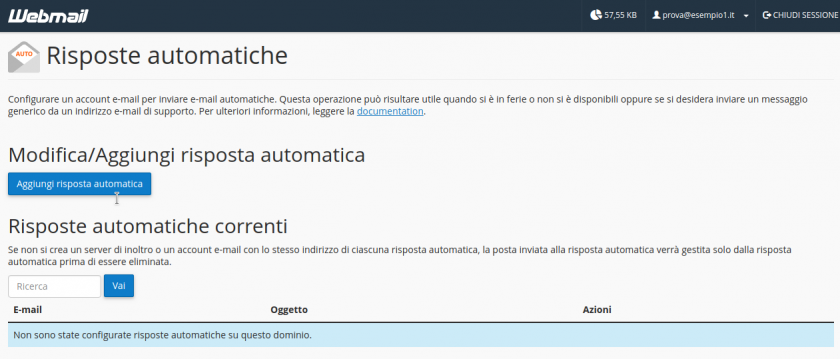](https://kb.artera.net/uploads/images/gallery/2018-08-Aug/DRLFVxCDPHzRnBNB-Screenshot_webmail_autoresponder_nuovo.png) 4\) Compilare i campi con le informazioni richieste, di cui trovate una descrizione qui sotto: [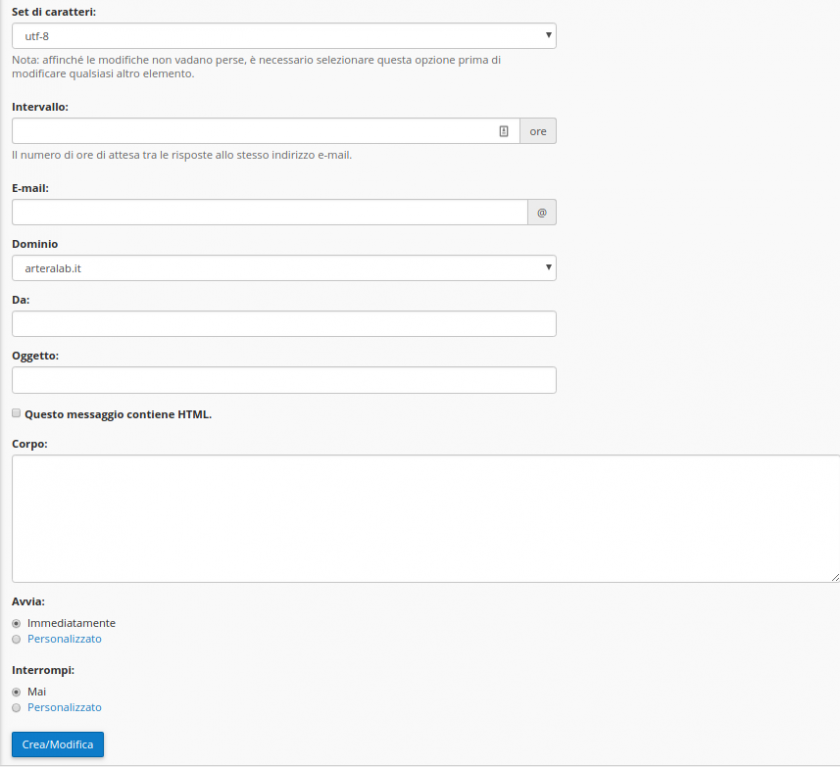](https://kb.artera.net/uploads/images/gallery/2018-08-Aug/e9PbYFCpYQFVRdTc-Screenshot_webmail_risposta_automatica_dati.png) **Set di caratteri:** può essere lasciato quello predefinito; **Intervallo:** inserire il numero di ore che deve passare da un nuovo invio allo stesso indirizzo di posta che ha già ricevuto la risposta automatica; **E-mail:** il nome della casella su cui dev'essere attivata la risposta automatica (solo la parte che precede la @); **Dominio:** il dominio su cui è attiva la casella e-mail (lasciare invariato se il pannello gestisce un solo dominio); da: inserire l'indirizzo email da visualizzare come mittente; **Oggetto:** l'oggetto della email; corpo: il testo della risposta; **Avvia:** opzione per programmare quando il sistema comincerà a inviare la risposta automatica appena configurata - col tasto personalizza è possibile definire giorno e ora d'inizio;Con l'opzione "Immediatamente" la risposta automatica sarà attiva da subito.
**Interrompi:** opzione per programmare quando il sistema smetterà di inviare la risposta automatica appena configurataCol tasto personalizza è possibile definire giorno e ora di fine.
Con l'opzione "Mai" la risposta automatica sarà sempre attiva.
**Crea/Modifica:** per concludere la configurazione. # Gestione Cancellazione Messaggi - Horde In questa guida illustreremo come gestire i messaggi di posta eliminati utilizzando Horde, questa webmail infatti, mantiene di default i messaggi cancellati nella cartella di posta in arriva, sbarrandoli con una riga. [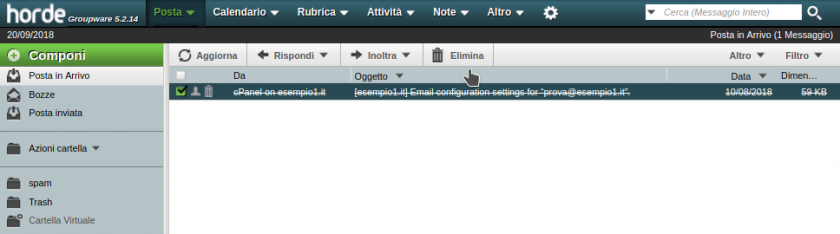](https://kb.artera.net/uploads/images/gallery/2018-09-Sep/8D6o4WnrJYEVYkDO-Screenshot_Horde_cancellazione.png) Per fare in modo che le email eliminate vengano spostate nel cestino è necessario accedere alle impostazioni di Horde, nella sezione "Posta" delle "Preferenze". [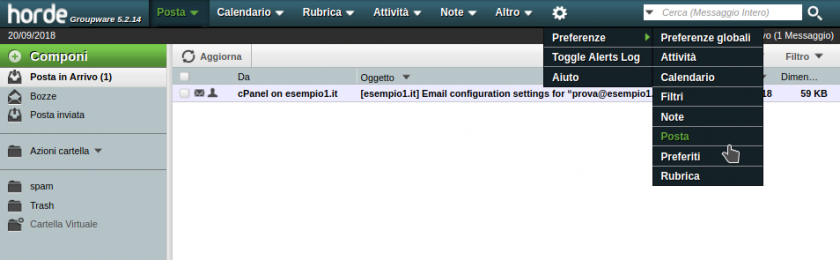](https://kb.artera.net/uploads/images/gallery/2018-09-Sep/JrJoA2PlbQger0qv-Screenshot_Horde_Impostazioni_Preferenze_Posta.png) In questa pagina sono presenti diverse opzioni, tra cui quella necessaria per definire la gestione della posta eliminata. Entrare quindi nella sezione "Gestione e cancellazione dei Messaggi". [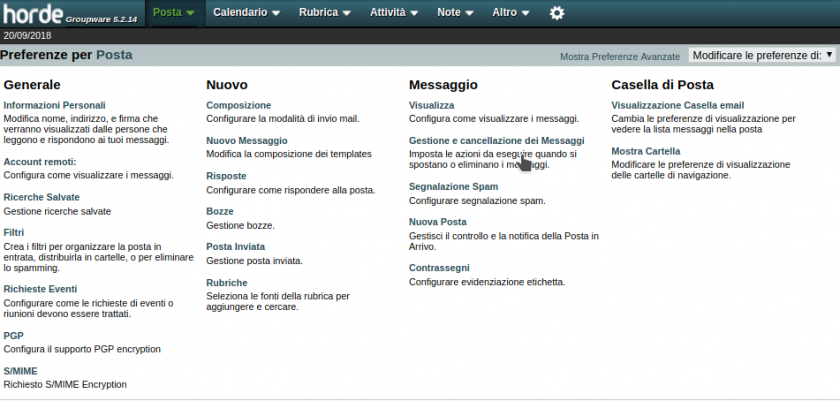](https://kb.artera.net/uploads/images/gallery/2018-09-Sep/FemTTBW8fFaClz4k-Screenshot_Horde_Impostazioni_Preferenze_Posta_Cancellazione.png) A questo punto sarà sufficiente abilitare l'opzione corretta e confermare le nuove configurazioni tramite il tasto "Salva". [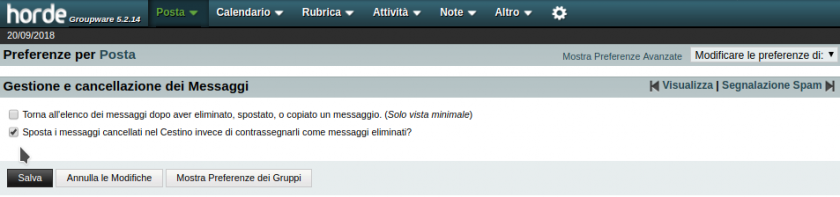](https://kb.artera.net/uploads/images/gallery/2018-09-Sep/g8Dw94yppLCIWxeG-Screenshot_Horde_Impostazioni_Preferenze_Posta_Cancellazione_Spunta.png) Da questo momento i messaggi eliminati saranno spostati automaticamente nella cartella "Cestino", rimanendo a disposizione per un eventuale recupero.Per cancellare definitivamente i messaggi sarà necessario entrare nella cartella "Cestino" e svuotarlo dei suoi contenuti.
# Sistema auto apprendimento dello spam (spam learning) In questa guida vedremo come sfruttare la funzionalità di auto apprendimento dello spam da parte del nostro sistema, in modo da rendere più efficiente la gestione delle email in arrivo.Questo sistema alimenta il machine learning in modo da migliorare la gestione dello spam.
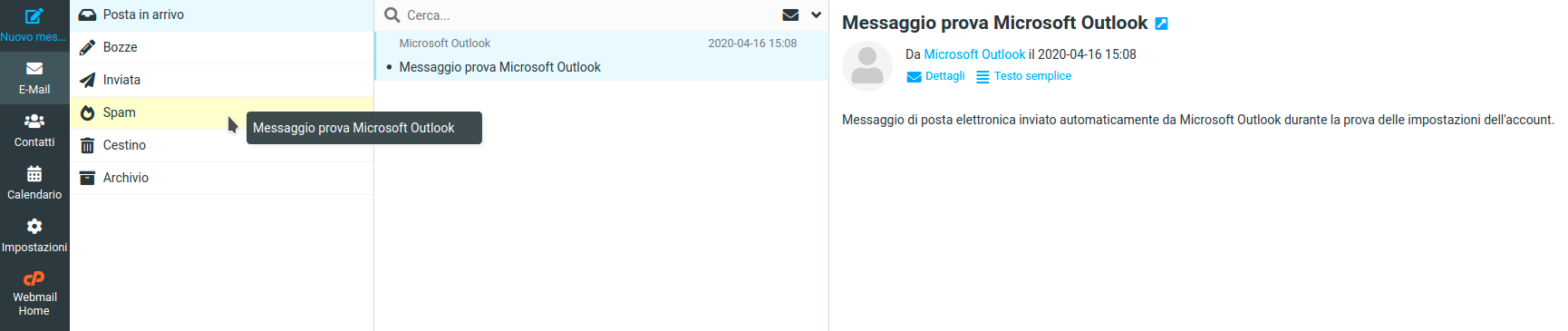
L'operazione consiste semplicemente nel trascinare un messaggio dalla cartella inbox (o posta in arrivo) alla cartella spam o viceversa, a seconda della situazione: nel primo caso verrà indicato al sistema che una email ricevuta come mail valida venga riconosciuta in futuro come spam, nel secondo caso, invece, indicherete il contrario, ovvero una email che è stata riconosciuta come spam verrà identificata come valida in caso ve ne inviassero di simili in seguito. Questa operazione può essere eseguita sia da webmail che dal client di posta. Di seguito verrà indicato come procedere da webmail. Prima di tutto è necessario accedere alla webmail collegandosi al nostro portale [artera.net](https://admin.artera.net/webmail) o all'indirizzo [www.DOMINIO/webmail](http://www.dominio/webmail) con il proprio browser, sostituendo a DOMINIO il dominio del vostro sito internet e utilizzando le credenziali della casella email alla quale si vuole modificare la password. [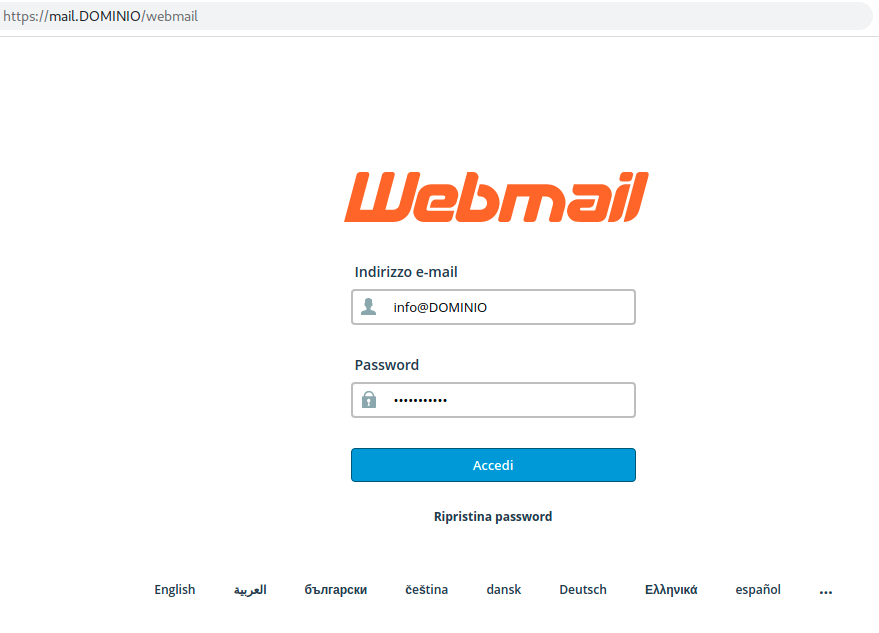](https://kb.artera.net/uploads/images/gallery/2021-11/6rZoS68RJHtI3nup-screenshot-spam-learning-webmail.png) Una volta eseguito l'accesso è necessario entrare nella cartella inbox (o posta in arrivo) e trascinare nella cartella spam l'email che avete ricevuto e che non è stata identificata come posta indesiderata, in modo che il sistema possa apprendere che quel tipo di messaggio dev'essere gestito come spam da quel momento in poi.**Nota:** una volta che l'email è stata spostata nella cartella spam è possibile cancellarla, non è necessario conservarla in quanto il sistema esegue l'apprendimento nel momento in cui viene eseguito lo spostamento del messaggio.
[](https://kb.artera.net/uploads/images/gallery/2021-11/ZvOP1hppLtWCPzvk-screenshot-spam-learning.png) Allo stesso modo, nel caso in cui un messaggio fosse stato identificato come spam, è possibile indicare al sistema che una email archiviata nella posta indesiderata è in realtà una comunicazione non spam e che dev'essere gestita di conseguenza. Per farlo è sufficiente trascinare il messaggio dalla cartella spam alla cartella inbox (o posta in arrivo). [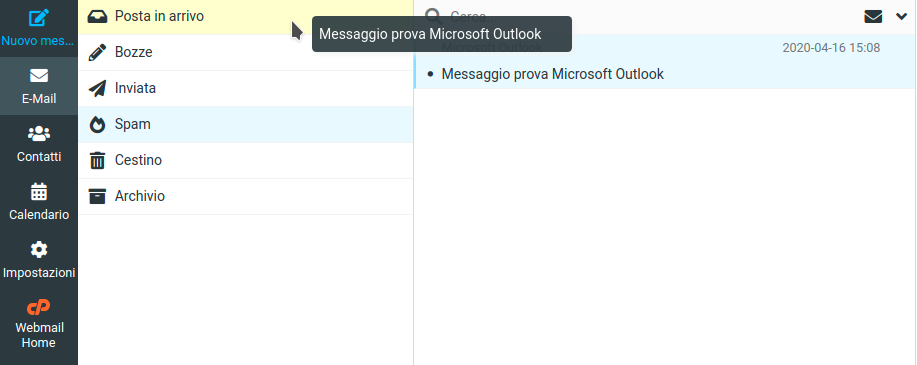](https://kb.artera.net/uploads/images/gallery/2021-11/w2hlyUH8cd9Qye9p-screenshot-spam-learning1.png)**Nota:** per procedere con il client di posta è sufficiente eseguire la stessa procedura di trascinamento dalla cartella inbox (o posta in arrivo) alla cartella spam e viceversa.