# Configurare risposta automatica sulla Webmail
In questa pagina illustreremo come configurare una risposta automatica direttamente dalla webmail.
Prima di tutto è necessario accedere alla webmail collegandosi al nostro portare [artera.net](https://www.artera.net/) o all'indirizzo [www.DOMINIO/webmail](http://www.dominio/webmail) con il proprio browser, sostituendo a DOMINIO il dominio del vostro sito internet e utilizzando le credenziali della casella email alla quale si vuole configurare la risposta automatica.
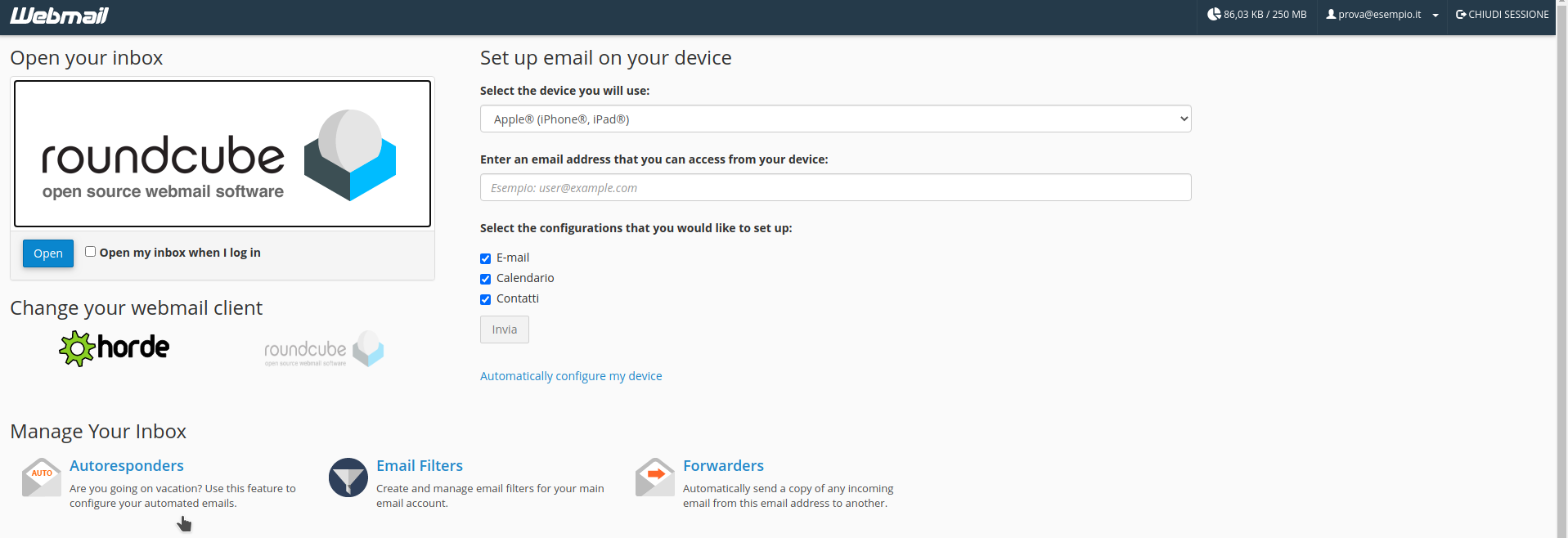
1\) Accedere alla sezione "Autoresponders" nel pannello di controllo della webmail.
[](https://kb.artera.net/uploads/images/gallery/2020-11/pe6slu2pC05iHei4-screenshot-configurare-risposta-automatica01.png)
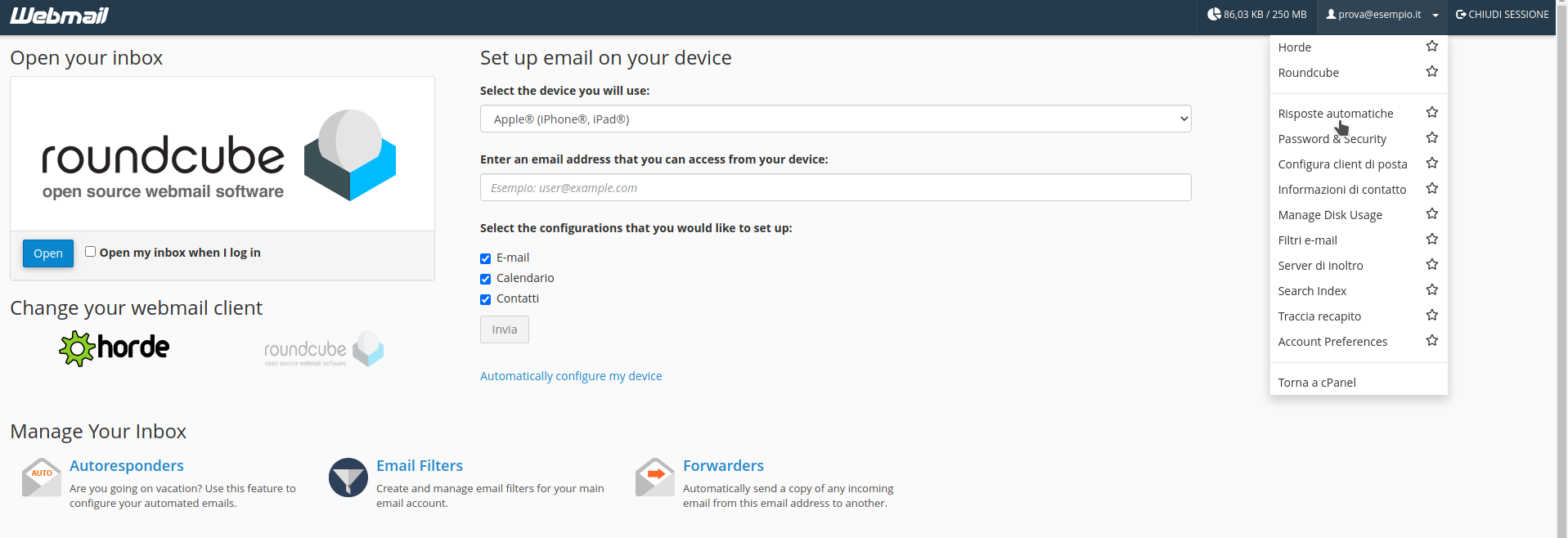
E' possibile accedere alla sezione anche aprendo il menù generale delle opzioni, cliccando sull'indirizzo email in alto a destra.
[](https://kb.artera.net/uploads/images/gallery/2020-11/pplc4OZ1dZADAvIH-screenshot-configurare-risposta-automatica02.png)
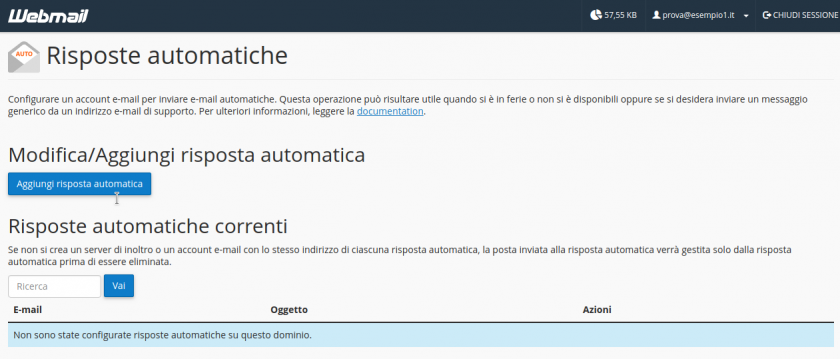
3\) La pagina visualizzata mostrerà l'elenco delle risposte automatiche già configurate. Cliccare sul tasto "Aggiungi risposta automatica" per crearne uno nuova.
[](https://kb.artera.net/uploads/images/gallery/2018-08-Aug/DRLFVxCDPHzRnBNB-Screenshot_webmail_autoresponder_nuovo.png)
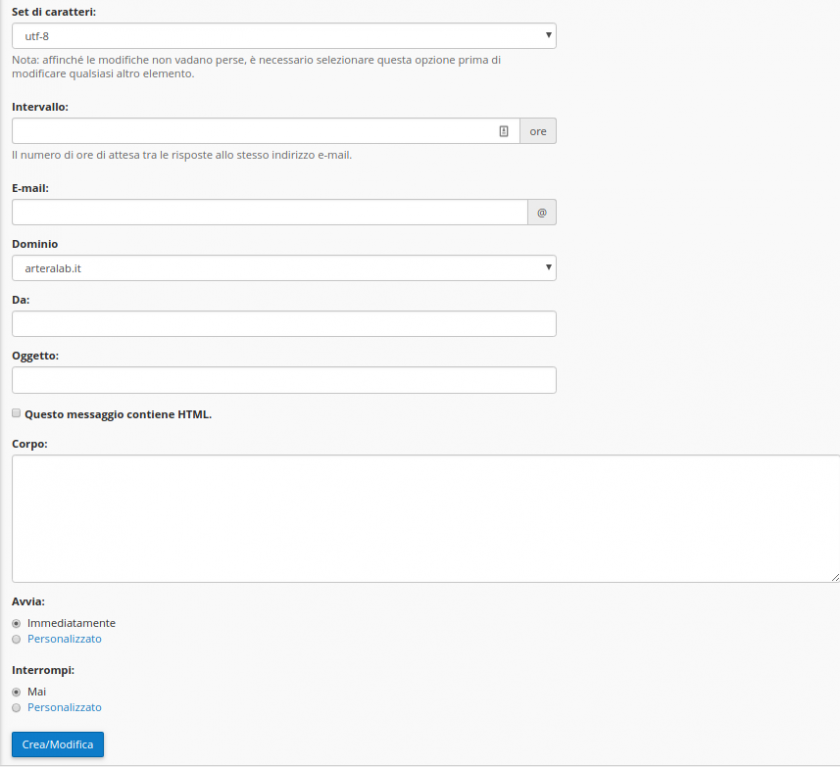
4\) Compilare i campi con le informazioni richieste, di cui trovate una descrizione qui sotto:
[](https://kb.artera.net/uploads/images/gallery/2018-08-Aug/e9PbYFCpYQFVRdTc-Screenshot_webmail_risposta_automatica_dati.png)
**Set di caratteri:** può essere lasciato quello predefinito;
**Intervallo:** inserire il numero di ore che deve passare da un nuovo invio allo stesso indirizzo di posta che ha già ricevuto la risposta automatica;
**E-mail:** il nome della casella su cui dev'essere attivata la risposta automatica (solo la parte che precede la @);
**Dominio:** il dominio su cui è attiva la casella e-mail (lasciare invariato se il pannello gestisce un solo dominio);
da: inserire l'indirizzo email da visualizzare come mittente;
**Oggetto:** l'oggetto della email;
corpo: il testo della risposta;
**Avvia:** opzione per programmare quando il sistema comincerà a inviare la risposta automatica appena configurata - col tasto personalizza è possibile definire giorno e ora d'inizio;
Con l'opzione "Immediatamente" la risposta automatica sarà attiva da subito.
**Interrompi:** opzione per programmare quando il sistema smetterà di inviare la risposta automatica appena configurata
Col tasto personalizza è possibile definire giorno e ora di fine.
Con l'opzione "Mai" la risposta automatica sarà sempre attiva.
**Crea/Modifica:** per concludere la configurazione.