# Installare WordPress
E' possibile installare WordPress dal pannello di controllo cPanel, tramite la comoda e semplice interfaccia fornita da WP Toolkit.
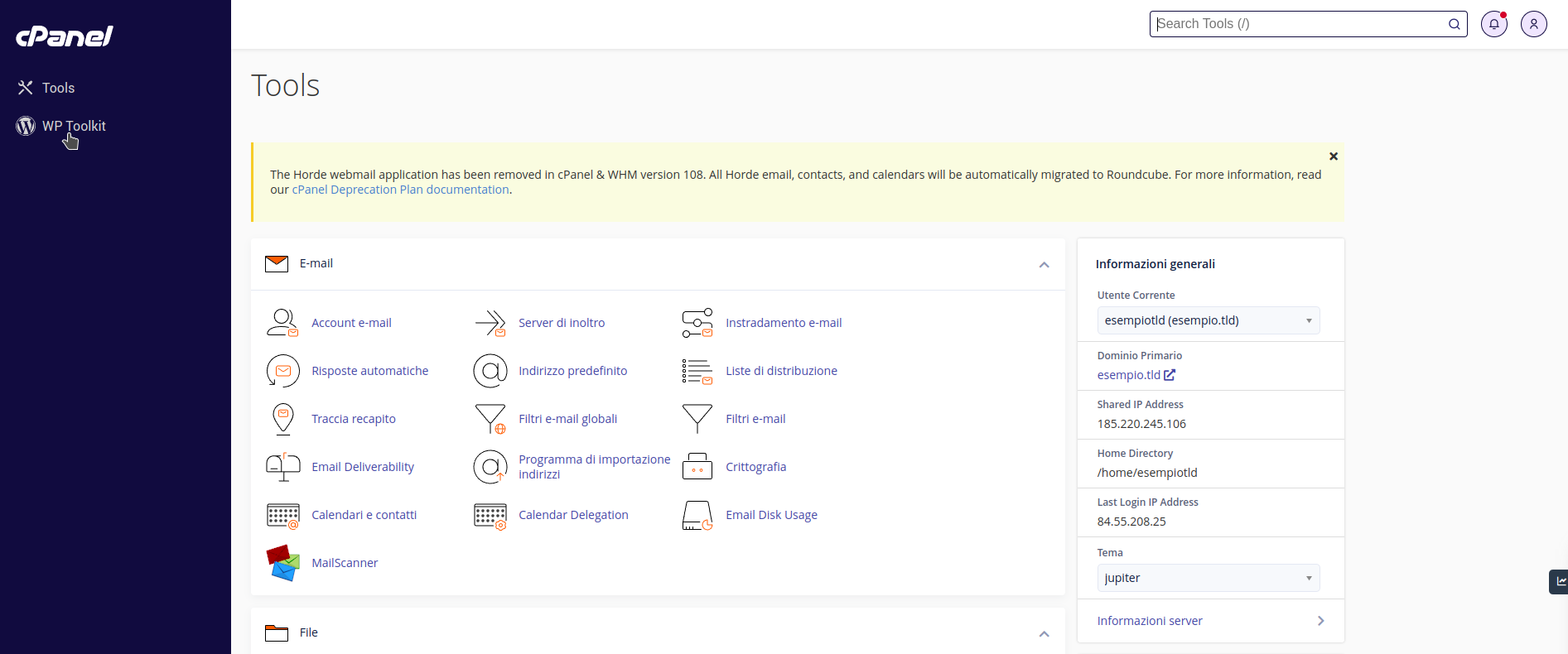
Per utilizzare questo strumento è necessario accedere al proprio pannello di controllo cPanel visitando l'indirizzo [https://mail.DOMINIO:2083](https://mail.dominio:2083/) con proprio browser internet, sostituendo a DOMINIO il dominio del vostro sito internet senza www, ed entrare nella sezione "WP Toolkit". In questa guida, per semplificare, utilizzeremo esempio.tld come DOMINIO.
[](https://kb.artera.net/uploads/images/gallery/2023-04/VzVRG4hHbZ69bMaQ-wptoolkit01.png)
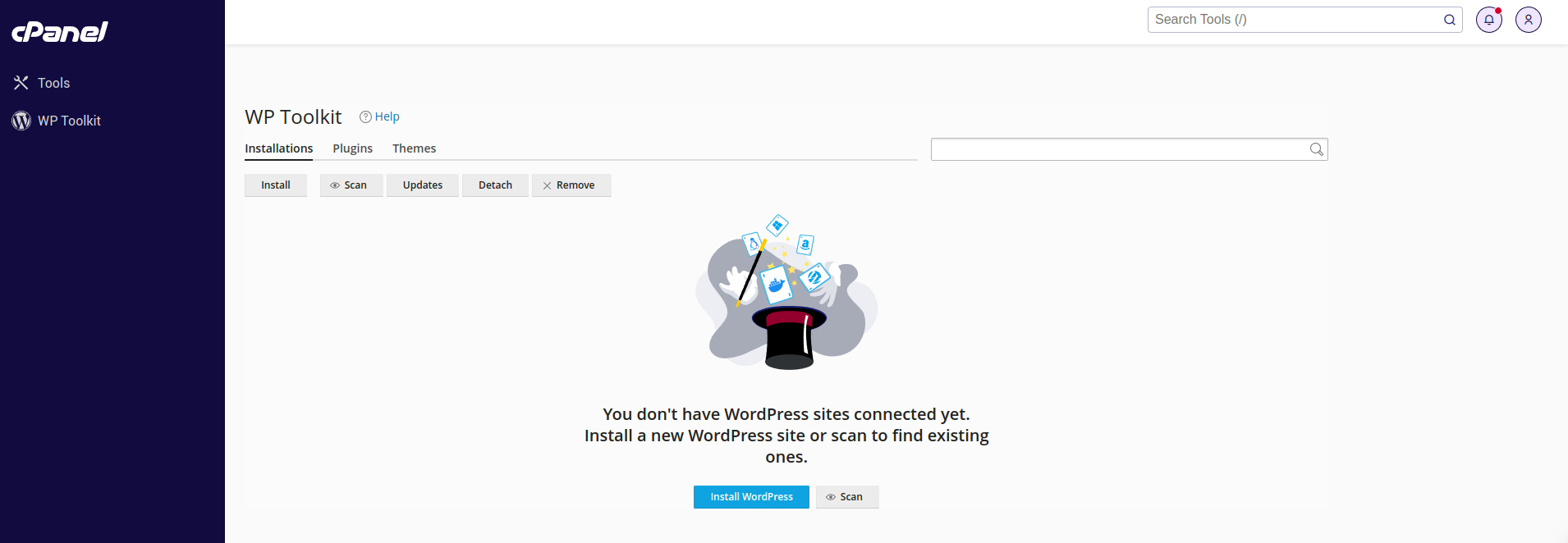
La schermata iniziale è relativa alle "installazioni di WordPress" e mostrerà tutti gli ambienti su cui è presente questo CMS. Nel caso non li rilevasse, WP Toolkit apparirà vuoto, mostrando una notifica con cui suggerisce di procedere con l'installazione di WordPress o la scansione dell'hosting per identificare un eventuale sito presente non ancora collegato a WP Toolkit. E' possibile procedere con queste operazioni tramite i bottoni "Install WordPress" e "Scan" (Analizza).
[](https://kb.artera.net/uploads/images/gallery/2023-04/Shd54KSdRG9N8PHB-wptoolkit02.png)
In questa sezione è possibile, inoltre, controllare eventuali aggiornamenti disponibili, tramite il tasto "updates" (aggiornamenti); scollegare WP Toolkit dalle installazioni WordPress presenti sul proprio hosting, utilizzando il tasto "Detach" (Dissocia); o cancellare completamente un sito con il bottone "Remove" (Rimuovi).
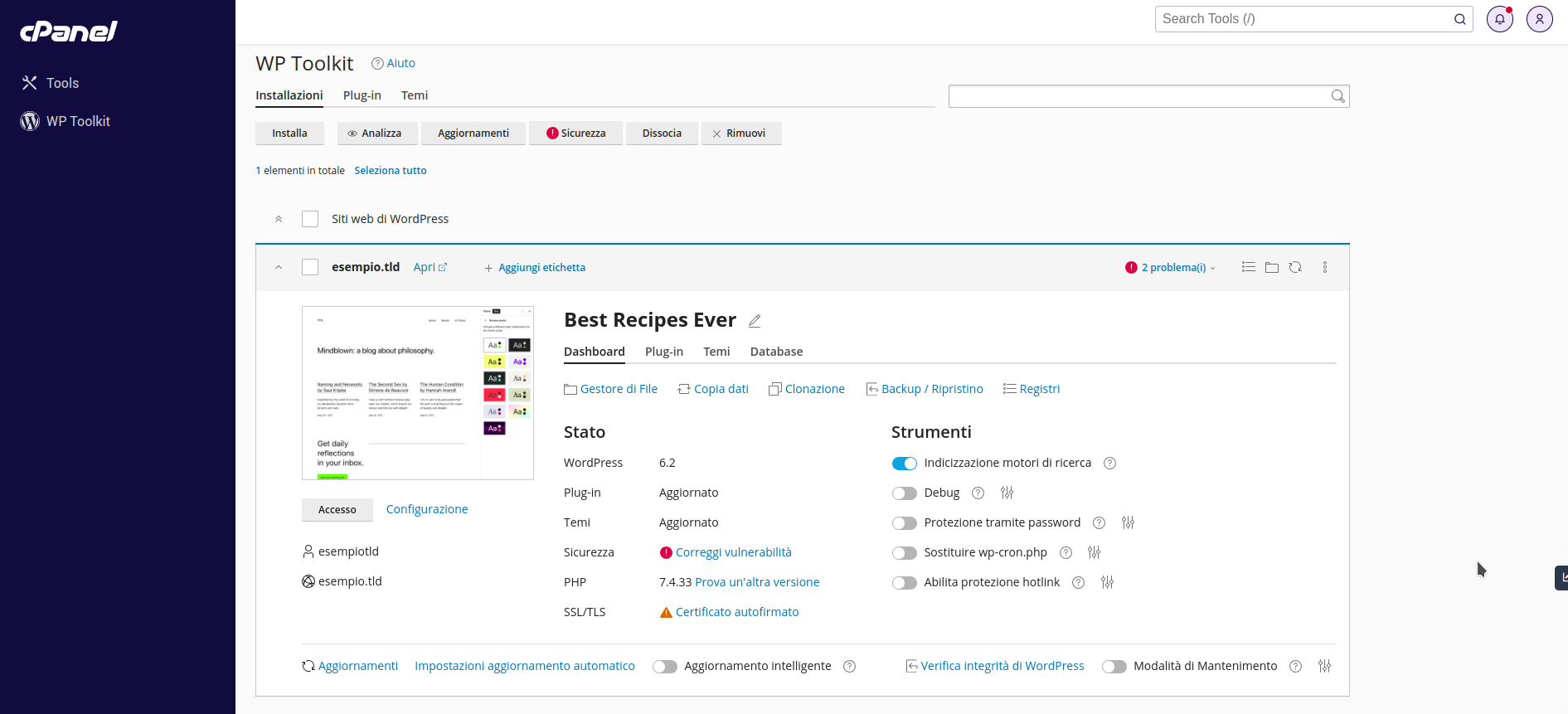
Una volta installato WordPress, WP Toolkit metterà a disposizione ulteriori funzionalità, come ad esempio "Sicurezza" e il pannello generale di gestione del sito.
[](https://kb.artera.net/uploads/images/gallery/2023-04/eNnTT4YJku2crvbE-wptoolkit00.png)
Le altre sezioni accessibili sono "Plugins" e "Themes", nelle quali è possibile visionare l'elenco dei plugin e dei temi installati, attivarne di nuovi o rimuovere quelli inutilizzati.
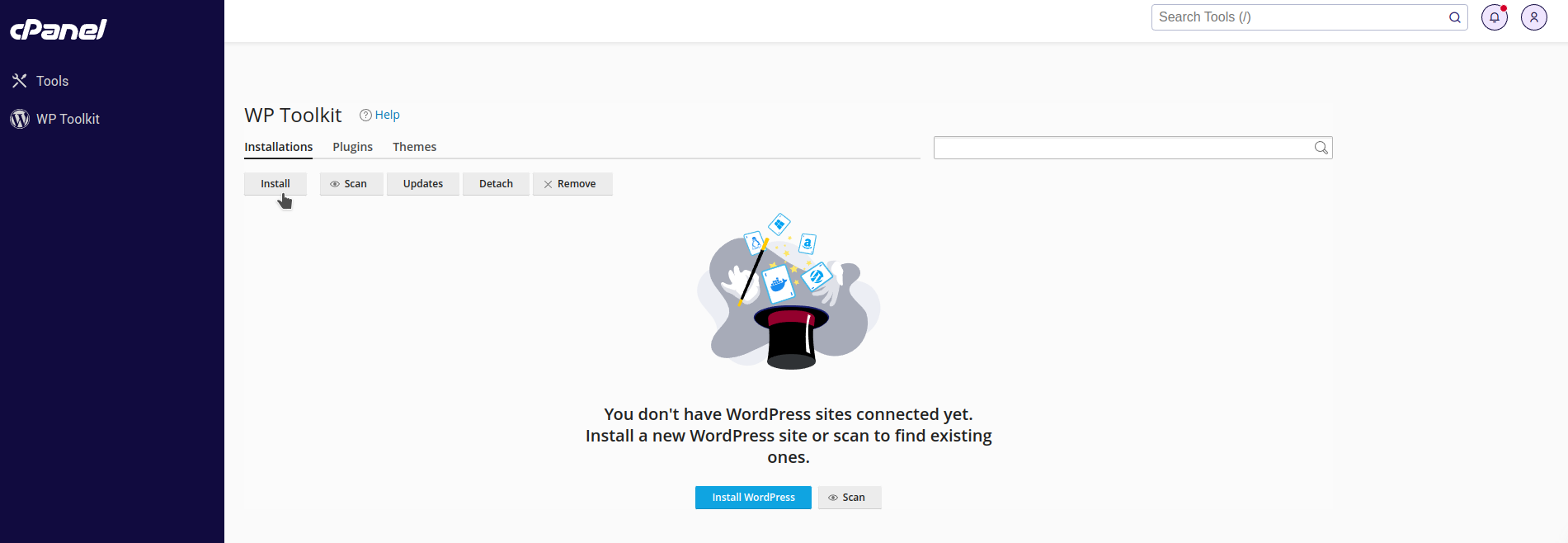
Per avviare l'installazione di WordPress è sufficiente cliccare sul tasto "Install" in alto (o sul bottone blu "Install WordPress" al centro della scheda, se non ci sono altre installazioni presenti).
[](https://kb.artera.net/uploads/images/gallery/2023-04/fB9FalYkwM50ijeX-wptoolkit03.png)
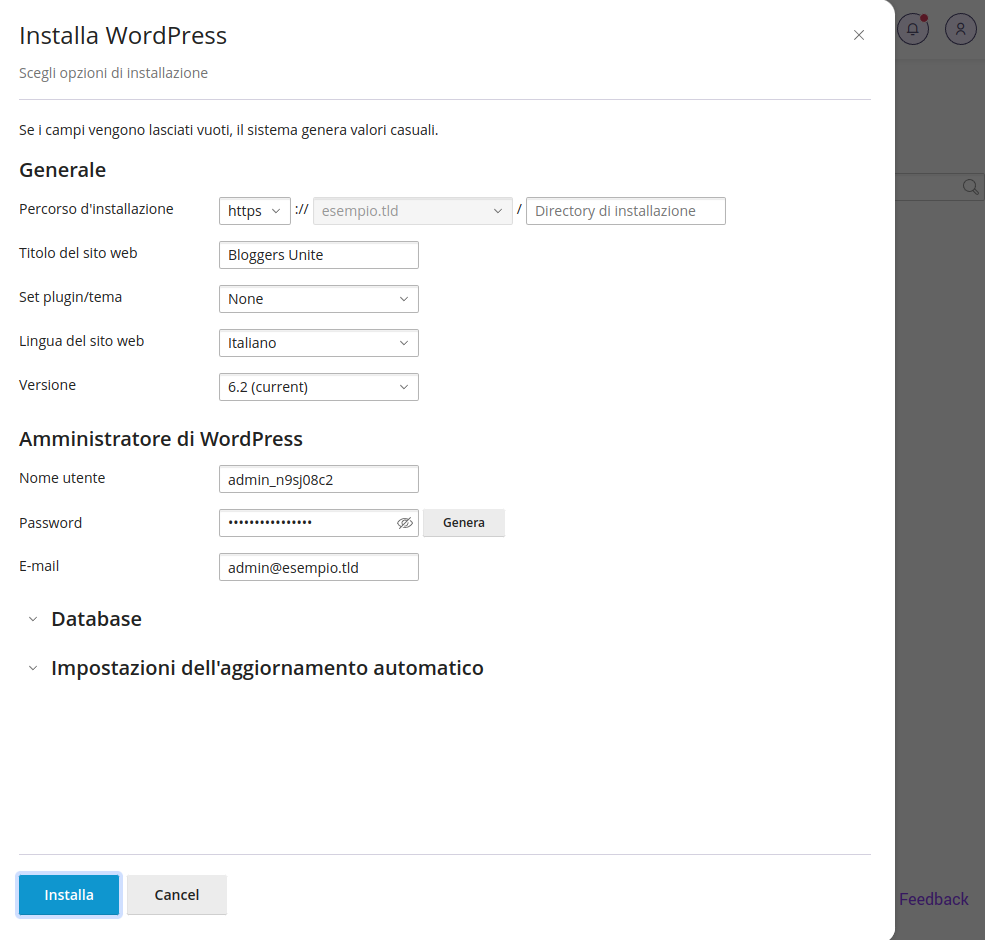
WP Toolkit aprirà una nuova scheda sulla sinistra, con i riquadri da compilare per procedere con l'installazione di WordPress.
[](https://kb.artera.net/uploads/images/gallery/2023-04/mjy1ujtTAclbBXyu-wptoolkit04.png)
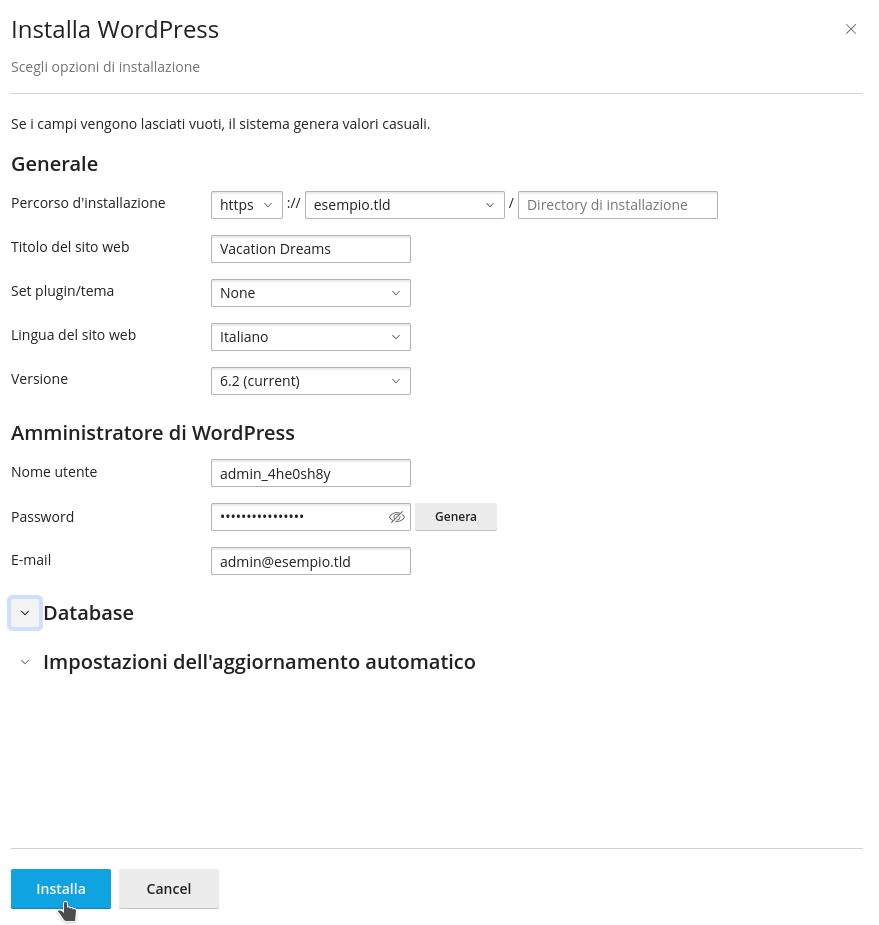
Ora vediamo come inserire correttamente i parametri richiesti dal sistema, che per rendere più semplice la procedura precompilerà tutto automaticamente. La compilazione predefinita non è permanente e può essere modificata completamente o parzialmente a seconda delle proprie necessità o preferenze.
**GENERALE**
**Percorso d'Installazione:** indica il dominio su cui si vuole installare Wordpress. Per attivarlo su quello principale, in questo caso esempio.tld, non ci sono modifiche da eseguire, se invece deve rispondere a una sottocartella (come ad esempio www.esempio.tld/blog) è necessario compilare con il nome della cartella il riquadro vuoto riportato a seguito del dominio.
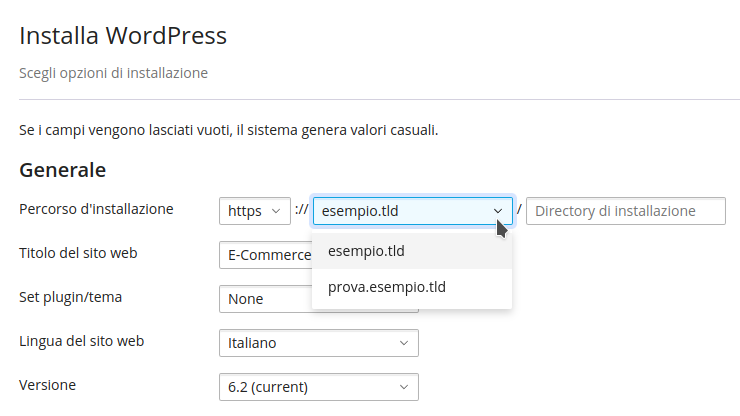
Se c'è un sottodominio attivo (ad esempio prova.esempio.tld) e si vuole installare Wordpress in quella destinazione è possibile cliccare sul dominio e aprire il menù a tendina per selezionare quello corretto. Per avere questa possibilità è necessario prima attivare il sottodominio su cPanel. E' possibile consultare la nostra guida in merito [qui](https://kb.artera.net/books/cpanel---domini/page/creazione-sottodominio).
[](https://kb.artera.net/uploads/images/gallery/2023-04/kJ5QQzkGkEoCnvio-wptoolkit05.png)
**Titolo del sito web:** WP Toolkit suggerisce dei nomi casuali, ma è possibile modificarli con quello che si preferisce cancellando la proposta predefinita e ricompilando il riquadro con il nome che si vuole utilizzare.
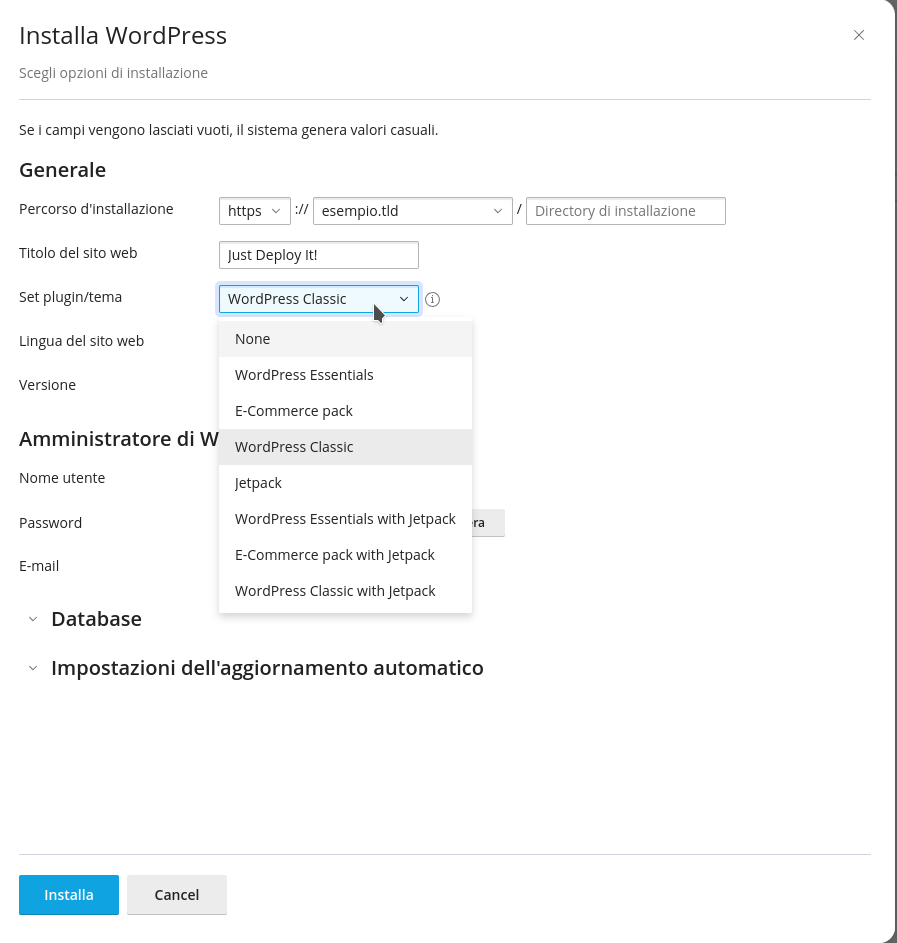
**Set plugin/tema:** tramite il menù a tendina è possibile selezionare una delle soluzioni suggerite da WP Toolkit, che vanno dalla versione base di Wordpress a pacchetti che prevedono anche l'attivazione di plugin utili non presenti nella versione predefinita del CMS.
[](https://kb.artera.net/uploads/images/gallery/2023-04/wbyny4eaO2fNcBKo-wptoolkit06.png)
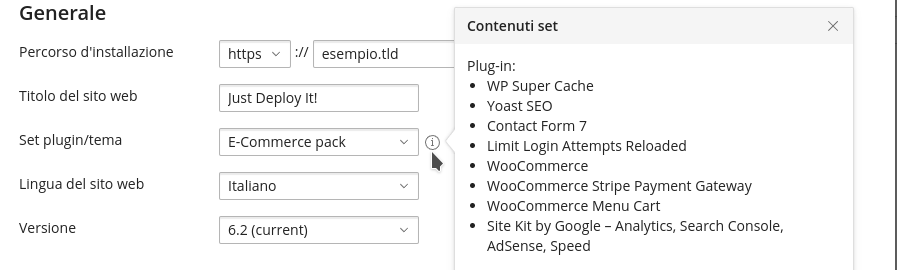
Cliccando sull'icona di informazione, visibile accanto al menù a tendina, è possibile visionare i plugin previsti dalla proposta selezionata.
[](https://kb.artera.net/uploads/images/gallery/2023-04/HP8Cp8mZEaH8795u-wptoolkit07.png)
**Lingua del sito web:** è il menù che permette di definire la lingua del pannello amministrativo di WordPress.
**Versione:** è il menù con il quale è possibile selezionare la verisone di WordPress da installare.
Per motivi di sicurezza consigliamo di utilizzare sempre la più recente.
**AMMINISTRAZIONE DI WORDPRESS**
In questa sezione WP Toolkit propone le credenziali di accesso (utente, password e indirizzo email associato all'utente), ciascuno di questi parametri è modificabile a piacimento, a seconda della propria preferenza.
**DATABASE**
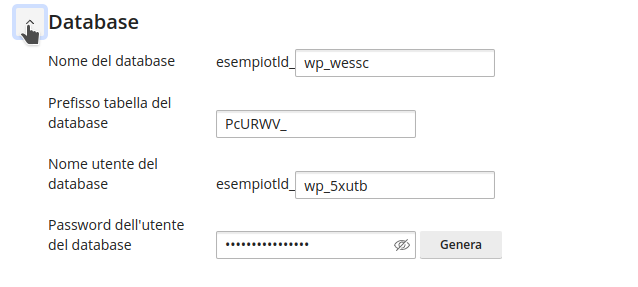
In questa zona WP Toolkit, riepiloga i dati relativi al database, anche in questo caso si tratta di parametri modificabili a seconda della propria preferenza.
[](https://kb.artera.net/uploads/images/gallery/2023-04/316qxXRZVTqLVnyX-wptoolkit08.png)
In merito a questa sezione è importante tenere presente due cose:
1. se il database e l'utente non sono ancora stati attivati su cPanel, l'attivazione verrà effettuata da WP Toolkit. I campi saranno sempre compilati con nuovi dati, quindi WP Toolkit proporrà sempre di creare nuovi database ad ogni nuova installazione di WordPress.
2. Se si volesse utilizzare un database e un utente già esistenti è necessario modificare i riquadri riportando solo la parte oltre il trattino basso del nome database e nome utente già esistenti. Anche la password dovrà essere modificata con quella effettiva dell'utente attivo.
**IMPOSTAZIONI DELL'AGGIORNAMENTO AUTOMATICO**
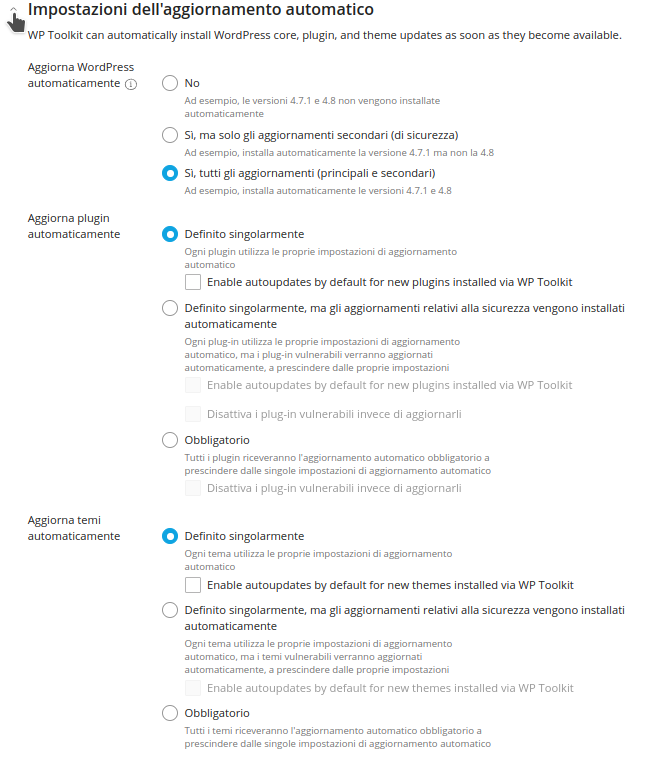
In questa sezione è possibile definire come dovrà comportarsi WP Toolkit con gli aggiornamenti di Wordpress, dei plugin e dei temi.
[](https://kb.artera.net/uploads/images/gallery/2023-04/y7FmJSKLnpieIjBm-wptoolkit09.png)
In base alla propria preferenza è possibile definire diversi livelli di aggiornameni automatici:
**WordPress**
- opzione "no": disabilita gli aggiornamenti automatici, con questa scelta gli aggiornamenti del CMS sono a carico dell'amministratore del sito, che dovrà procedere manualmente di volta in volta;
- opzione "Sì, ma solo gli aggiornamenti secondari (di sicurezza)": con questa scelta verranno eseguiti aggiornamenti della versione utilizzata (ad es. dalla 6.1 alla 6.1.1, ma non alla 6.2);
- opzione "Sì, tutti gli aggiornamenti (principali e secondari)": con questa scelta WP Toolkit eseguirà tutti gli aggiornamenti disponibili.
**Plugin/Temi**
- opzione "Definito singolarmente": plugin e temi utilizzeranno le proprie impostazioni di aggiornamento. Abilitando la spunta il sistema attiverà l'aggiornamento automatico per tutti i temi e i plugin che vengono installati tramite WP Toolkit;
- opzione "Definito singolarmente, ma gli aggiornamenti relativi alla sicurezza vengono installati automaticamente": manterrà le configurazioni di aggiornamento definiti sui singoli plugin/temi, ma i plugin e i temi vulnerabili verranno aggiornati dal sistema indipendentamente dalle impostazioni definite sui singoli componenti;
- opzione "Obbligatorio": WP Toolkit effettuerà automaticamente gli aggiornamenti obbligatori, a prescindere dalle impostazioni definite sui singoli plugin/temi.
Per motivi di sicurezza consigliamo di aggiornare sempre tutto all'ultima versione possibile, tuttavia è importante tenere in considerazione che queste operazioni possono comportare incompatibilità tra i diversi componenti e causare malfunzionamenti sul sito.
Una volta definiti tutti i parametri è sufficiente cliccare sul tasto blu "Installa" per avviare l'installazione di Wordpress.
[](https://kb.artera.net/uploads/images/gallery/2023-04/Nsa2e3Z80MJHDRMh-wptoolkit10.png)
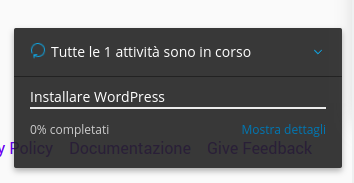
A questo punto l'installazione verrà eseguita dal sistema, che mostrerà il progresso in basso a sinistra.
L'operazione può richiedere qualche minuto.
[](https://kb.artera.net/uploads/images/gallery/2023-04/XIujVXjNLqD4h5fa-wptoolkit11.png)
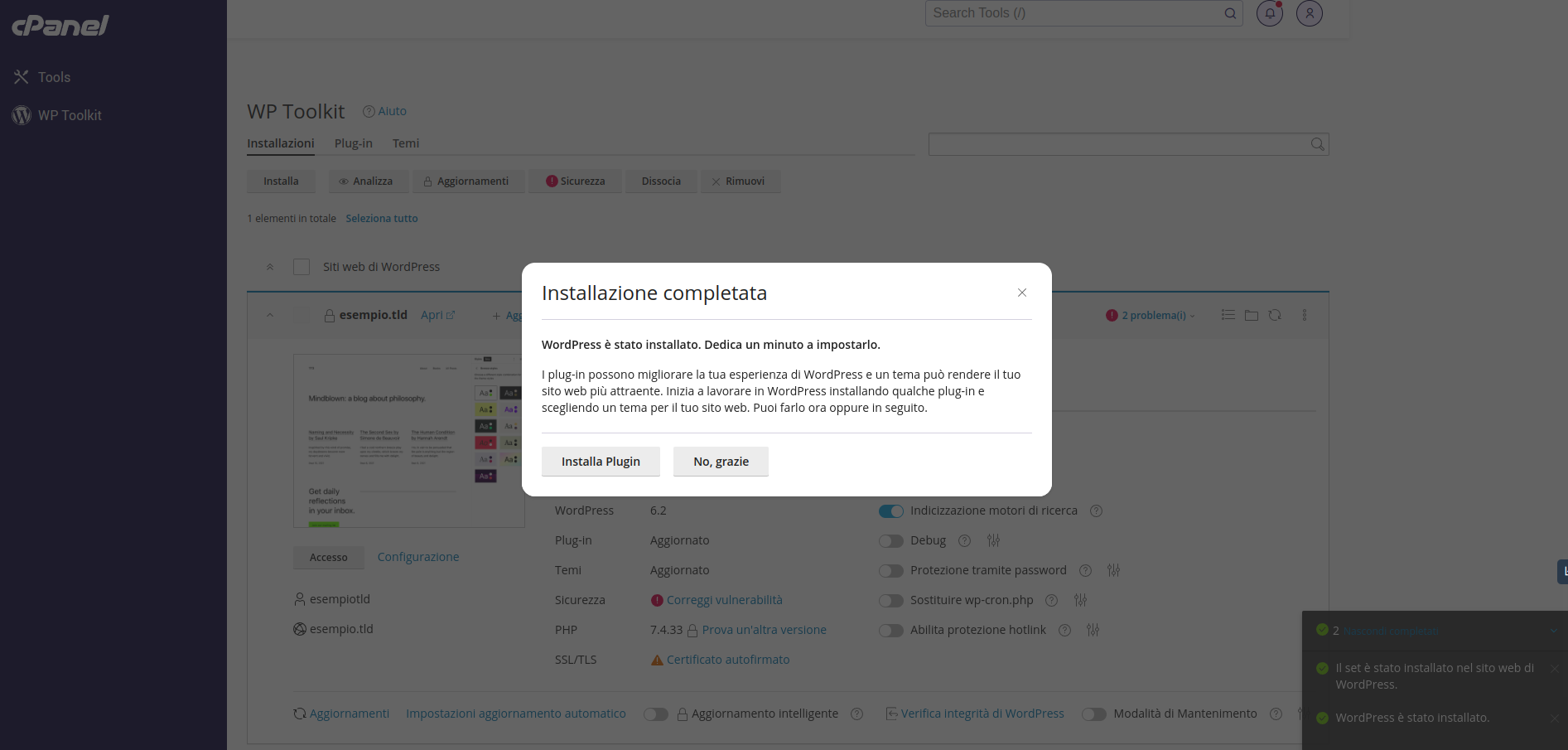
Una volta terminata l'installazione WP Toolkit si presenterà nel seguente modo:
[](https://kb.artera.net/uploads/images/gallery/2023-04/WH0b2NPZEs59rhe3-wptoolkit12.png)
La scheda "Installazione completata" permette di procedere subito con l'installazione manuale di nuovi plugin: cliccando su "installa plugin", infatti, si aprirà la scheda "plugin e temi" con la quale è possibile procedere con l'attivazione di nuovi componenti per Wordpress. Scegliendo "No, grazie" la scheda verrà chiusa automaticamente, lasciando libero accesso al pannello di gestione del sito.
Per qualsiasi ulteriore chiarimento o per segnalare eventuali problemi riscontrati potete contattare il supporto Artera aprendo un [ticket](https://admin.artera.net/tickets) dalla propria area riservata o scrivendo una email a support@artera.net.