
Doppa Autenticazione (2FA) su Area Riservata
La doppia autenticazione (2FA) migliora la sicurezza della tua Area Riservata richiedendo un codice di verifica oltre alla password per accedere al tuo account.
Passaggi per Abilitare la Doppia Autenticazione sull'Area Riservata
1. Accedere all'Area Riservata
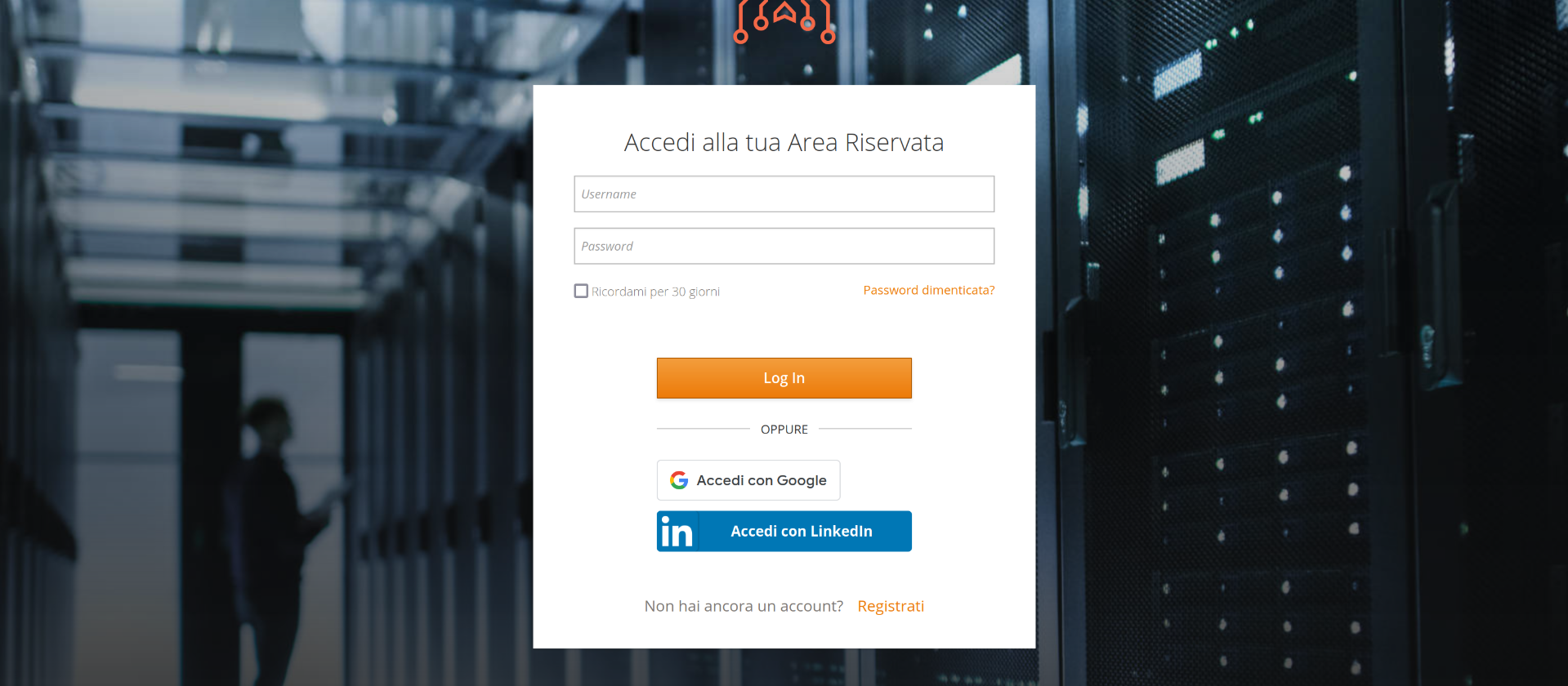
Apri il browser e vai all’URL dell'Area riservata (https://admin.artera.net/auth/login)
Inserisci il tuo indirizzo email e password, quindi clicca su Accedi.
2. Accedere alle Impostazioni di Sicurezza
Una volta effettuato l’accesso, cerca e clicca su Autenticazione a Due Fattori o 2FA.
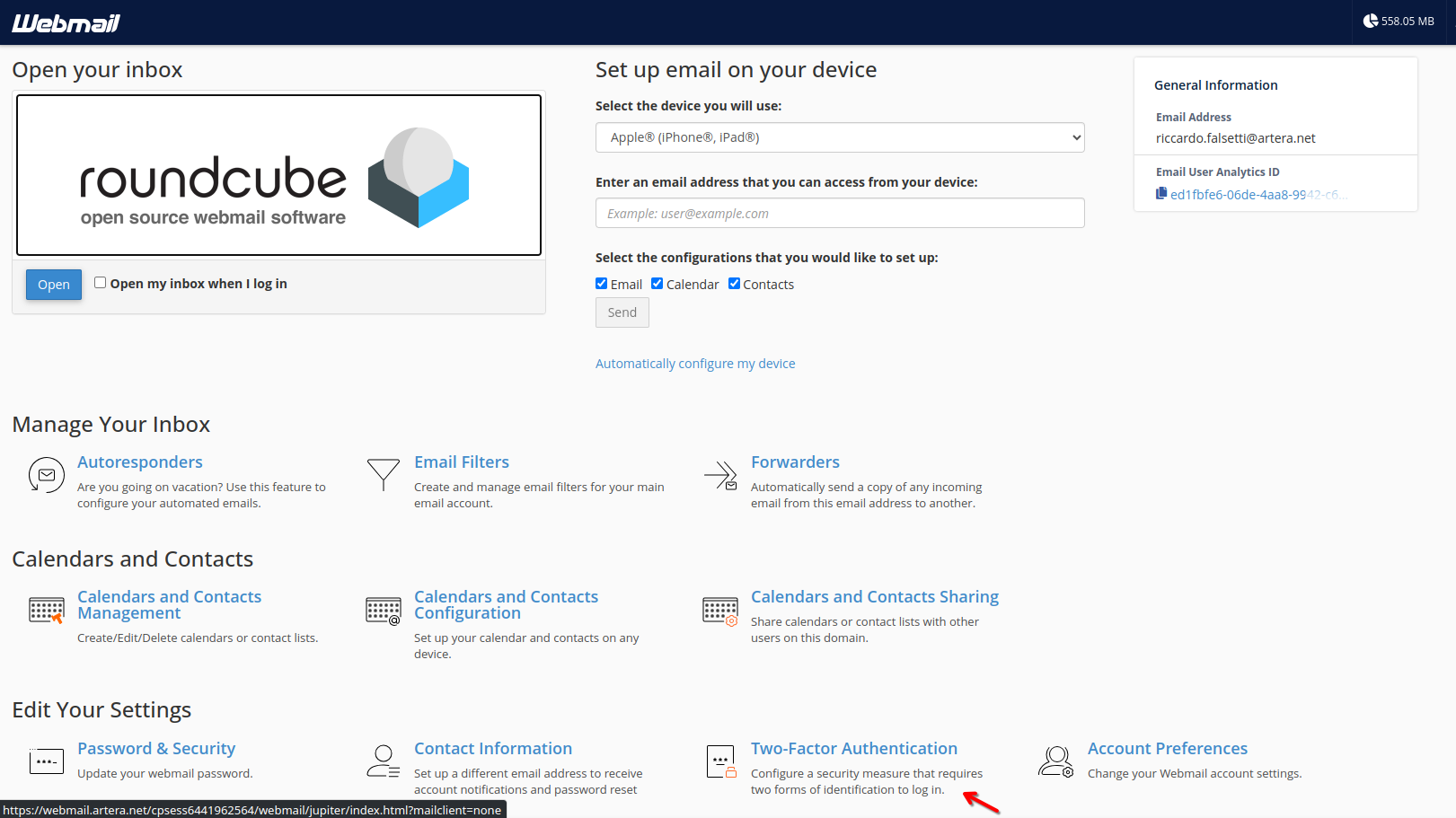
Se doveste essere già all'interno della INBOX premete su Webmail Home che vi riporterà alla schermata qui sopra
3. Configurare la Doppia Autenticazione
Clicca su Configura autenticazione a due fattori.
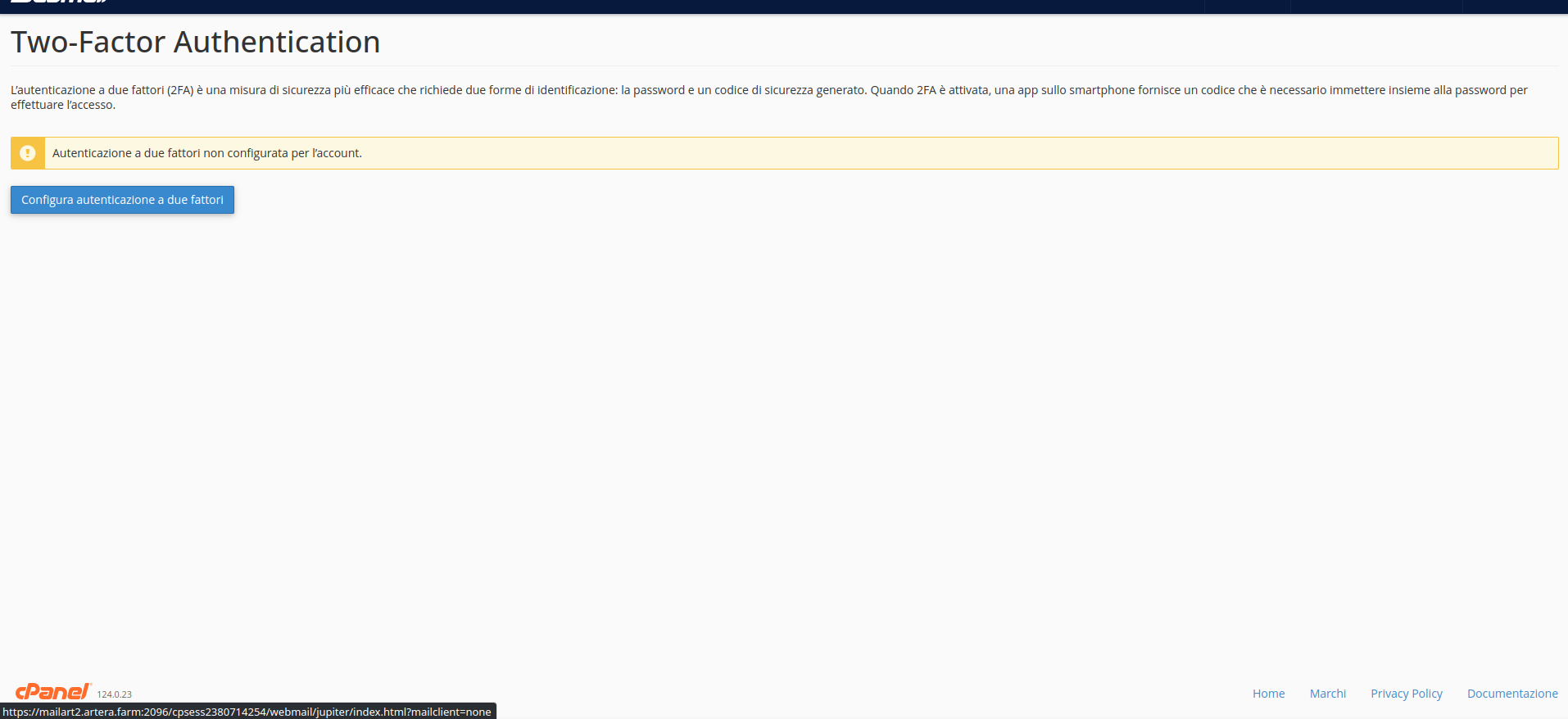
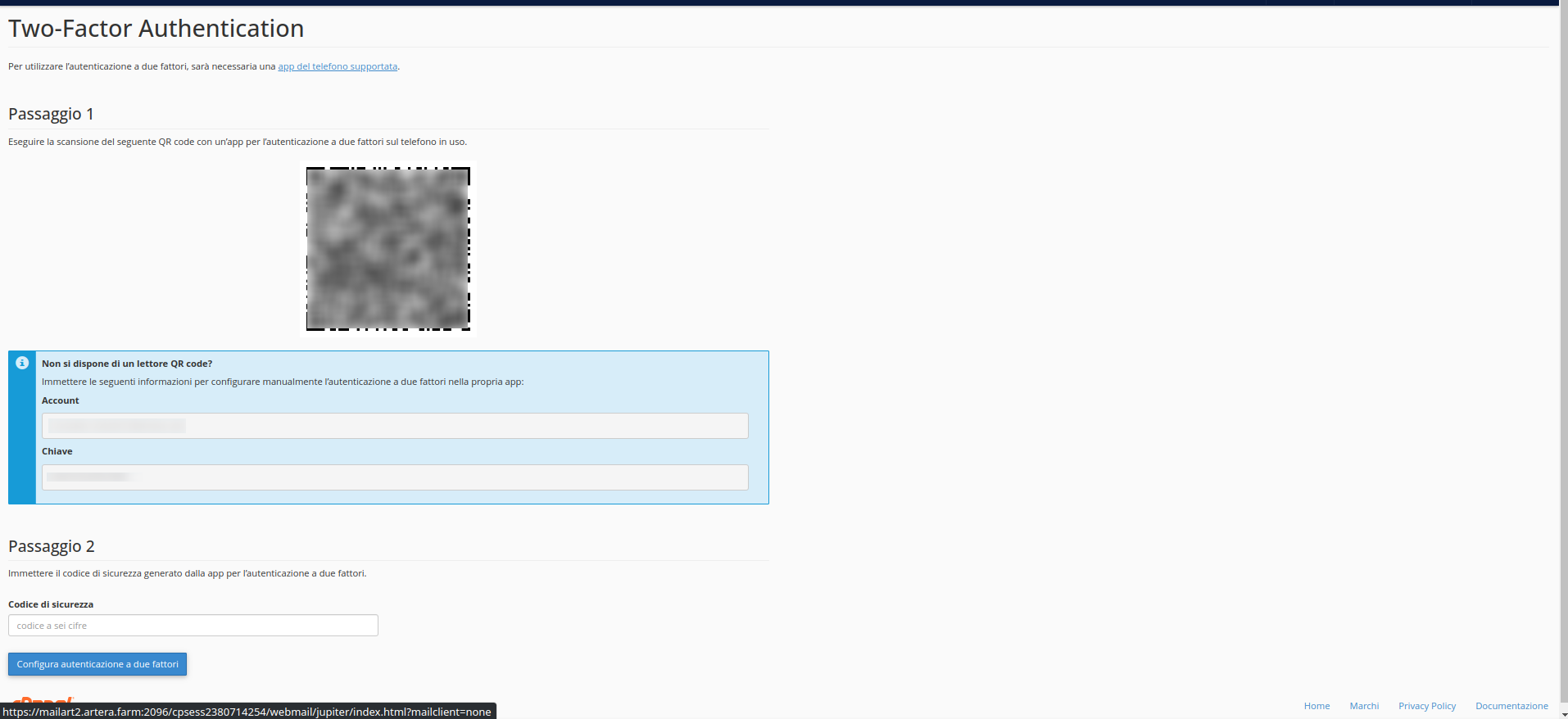
Verrà mostrato un codice QR e una chiave manuale.
4. Aggiungere l’Account all’App di Autenticazione
Apri un’app di autenticazione sul tuo smartphone, come:
Google Authenticator
Microsoft Authenticator
Scansiona il codice QR o inserisci manualmente la chiave.
L’app genererà un codice a sei cifre.
5. Verificare e Attivare
Inserisci il codice a sei cifre generato dall’app nel campo "Codice di sicurezza".
Clicca su Configura autenticazione a due fattori.
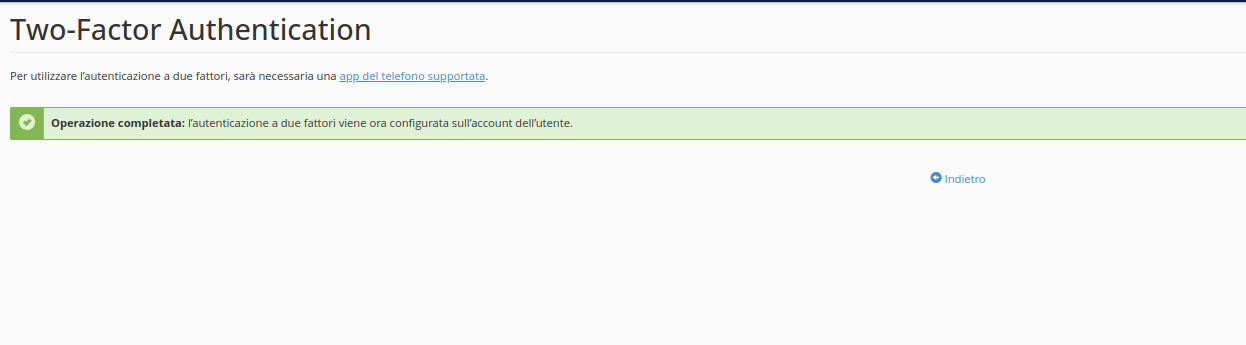
Se il codice è corretto, vedrai un messaggio di conferma che indica che la 2FA è attivata con successo.
6. Testare l’Accesso
Disconnettiti dalla Webmail.
Accedi nuovamente con il tuo indirizzo email e la password.
Inserisci il codice di verifica generato dall’app di autenticazione.
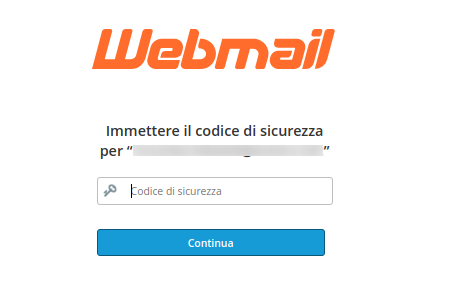
Se il codice è corretto, accederai alla Webmail.
Disabilitare la Doppia Autenticazione
Se hai bisogno di disattivare la 2FA:
Torna nella sezione Autenticazione a Due Fattori

Clicca su Rimuovi autenticazione a Due fattori.
Conferma la disattivazione.