
Hosting Reseller - Attivazione nuovo account cPanel
In questa guida spiegheremo come attivare un nuovo account cPanel sull'ambiente WHM acquistato tramite uno dei nostri prodotti Artera.
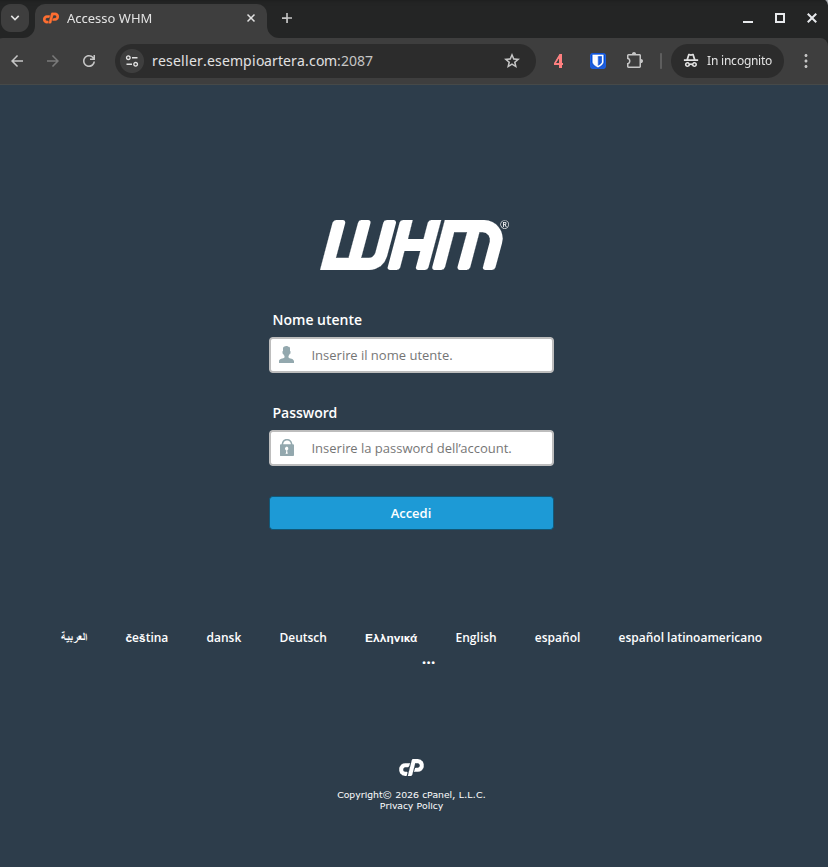
Per prima cosa è necessario collegarsi al proprio pannello WHM utilizzando l'URL fornito in fase di attivazione, che sarà del tipo vostrodominio.tld:2087. In questa guida useremo il nostro dominio di esempio reseller.esempioartera.com, quindi ci collegheremo a https://reseller.esempioartera.com:2087 per entrare nel nostro pannello di gestione.
Una volta effettuato l'accesso vi troverete nella schermata principale del pannello WHM, dove saranno accessibili diversi strumenti (sia nel menù laterale di sinistra, che sotto le scorciatoie predefinite e le statistiche).

Per creare un nuovo account cPanel si potrà cliccare sul bottone "Create a New Account" disponibile tra le scorciatoie mostrate dal sistema.

Se la funzione "Create a New Account" non è presente tra le scorciatoie è possibile accedervi cercando questo strumento nei due filtri accessibili nel menù laterale di sinistra o in alto a destra.
In alternativa è possibile trovare questa funzione in "Account Functions" o "List Accounts".
Una volta entrati in "Create a New Account" vi troverete davanti un box di riepilogo relativo agli account attivati sul vostro hosting reseller e più sotto il form da compilare per creare un nuovo cPanel.
STATISTICHE

Number of Accounts: indica il numero di account cPanel attivati e il massimo numero di account attivabili. La barra è vuota perché al momento non ci sono altri account attivati su questo hosting reseller.
Disk Space: indica lo spazio occupato da tutti gli account attivati sull'hosting reseller.
Bandwidth: indica la banda utilizzata da tutti gli account attivati sull'hosting reseller.
Le risorse visualizzate sono definite dal prodotto hosting reseller acquistato.
Package: mostra i paccketti attivati sul vostro hosting reseller, il piano "Base" è quello predefinito, ma tramite il pannello WHM sarete in grado di attivarne altri 5 con risorse differenti.
Il pacchetto base garantisce 15 GB di spazio totale e 200 GB di banda.
ATTIVAZIONE ACCOUNT cPANEL

Il pannello di creazione account è diviso in diverse sezioni, di cui le prime tre non opzionali, in quanto definiscono le specifiche dell'account cPanel che si vuole attivare.
Le sezioni "Mail Routing Settings" e "DNS Settings" sono opzionali, in quanto hanno già una configurazione predefinita valida. Più avanti le vedremo in dettaglio, in quanto in alcuni casi è utile modificare le impostazioni di base per avere un account strutturato nel modo corretto in caso si utilizzassero servizi di posta o nameserver esterni.
DOMAIN INFORMATION

Domain: è possibile scegliere di inserire il dominio nel riquadro per attivare l'account cPanel per un nome specifico, se già si conosce il dominio per il quale si vuole attivare i servizi. In alternativa è possibile spuntare l'opzione "Choose a domain later" per non definire il dominio in questa fase. Scegliere questa opzione comporterà l'attivazione di un account cPanel con un nome dominio fittizio che permetterà di utilizzare il pannello di controllo ma non di accedere allo spazio tramite browser senza aver prima modificato il file hosts del proprio dispositivo.
Di seguito le nostre guide in merito alla modifica del file hosts su ambienti Windows e Linus:https://kb.artera.net/books/trasferimento-servizi/page/modificare-il-file-hosts-su-windowsmodifica file hosts su Windows
modifica file hosts su Linux
Username: definisce l'utente dell'account cPanel. Il sistema lo autocompilerà nel caso venisse inserito un dominio specifico nel riquadro "Dominio", ma si tratta di un parametro modificabile secondo propria preferenza. Per avere una situazione ordinata è consigliato utilizzare un utente che richiami il dominio.
Password: definisce la password dell'utente cPanel, è possibile inserirla manualmente o generarne una tramite la funzione "Password Generator".
Email: definisce il contatto email di riferimento associato all'account cPanel che si sta attivando, questo indirizzo email riceverà notifiche di sistema, come ad esempio criticità relative all'utilizzo di spazio.
PACKAGE

La sezione "Package" permette di definire quale pacchetto associare all'account cPanel che si vuole attivare, esso definisce le risorse disponibili, come ad esempio lo spazio, la banda o il numero di account di posta attivabili.
Chose a Package: tramite il menù a tendina è possibile selezionare il pacchetto che si vuole utilizzare. L'opzione predefinita è il pacchetto "Base" che garantisce 15 GB di spazio, 200 GB di banda e nessun vincolo sul numero di domini aggiuntivi, caselle di posta o database attivabili.
Select Options Manually: spuntare questa opzione permette di creare un nuovo pacchetto direttamente da questa interfaccia.